
その他の機能
このページでは、特定のパケットやデータに紐づかない、アプリ全体に共通する機能について説明します。
1ダークモード
画面右上のアイコンから、画面全体の配色をライト(明るい配色)とダーク(暗い配色)で切り替えられます。
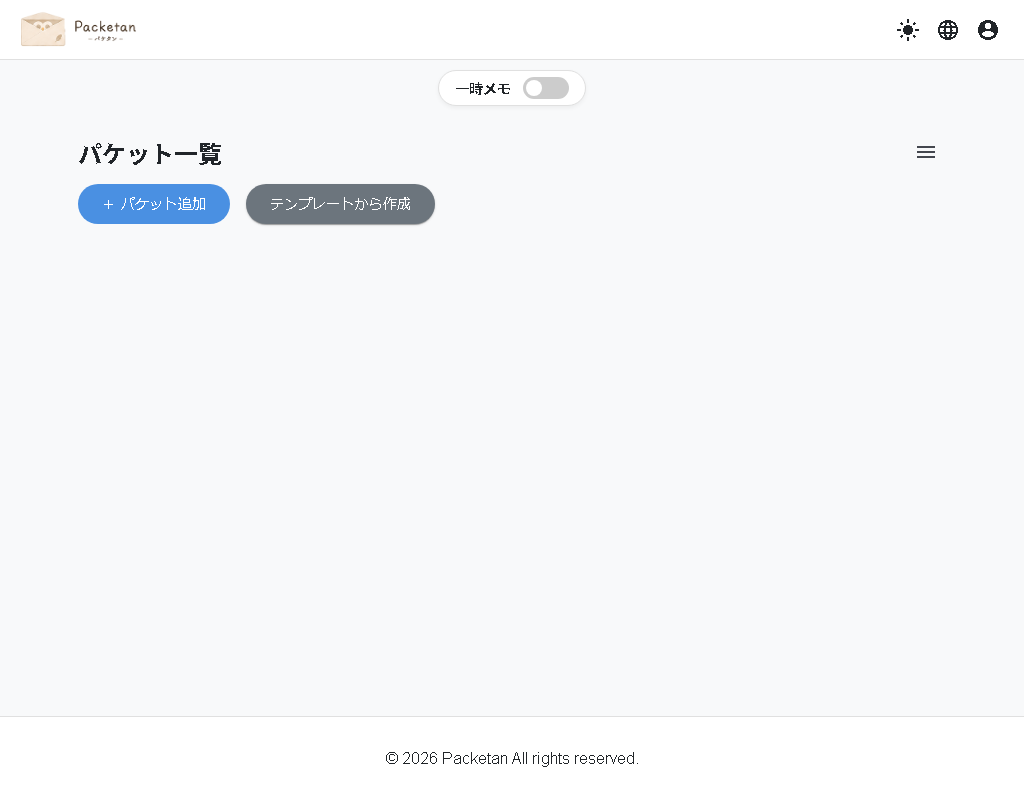
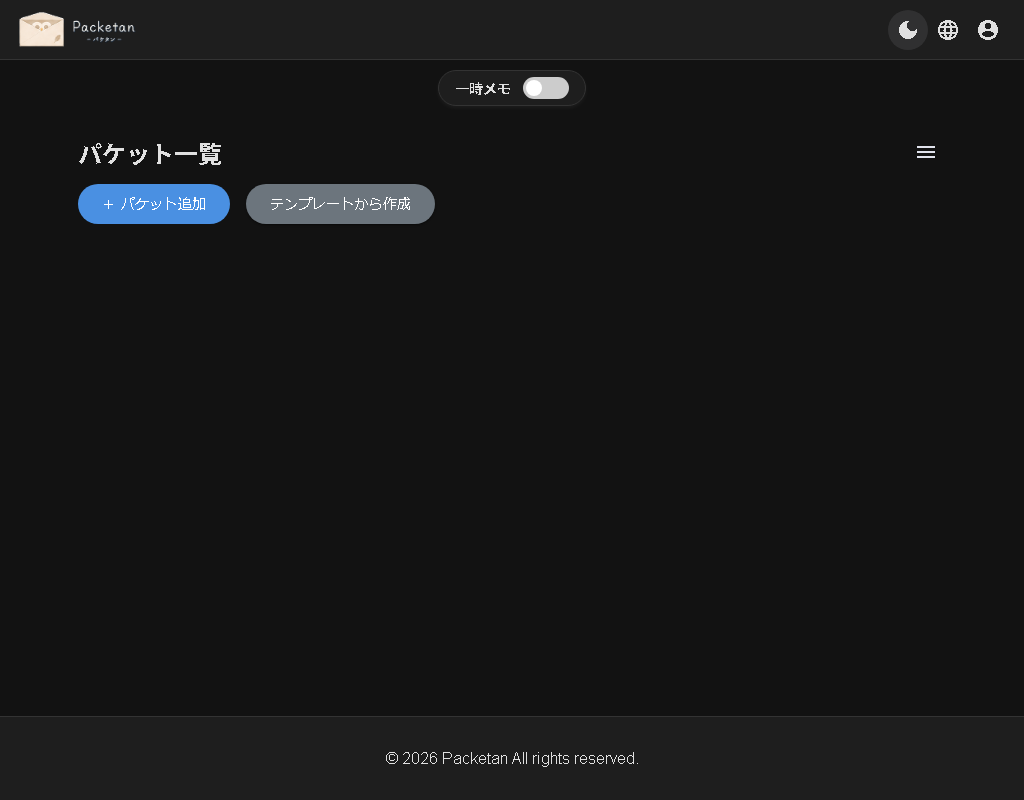
ヒント:後述のアカウントメニュー内にも同じ機能のスイッチがあり、どちらからでも切り替えられます。設定した内容は次回以降も記憶されます。
2言語切替(日本語/英語)
画面右上の地球儀アイコンを押すと、言語切替パネルが表示されます。
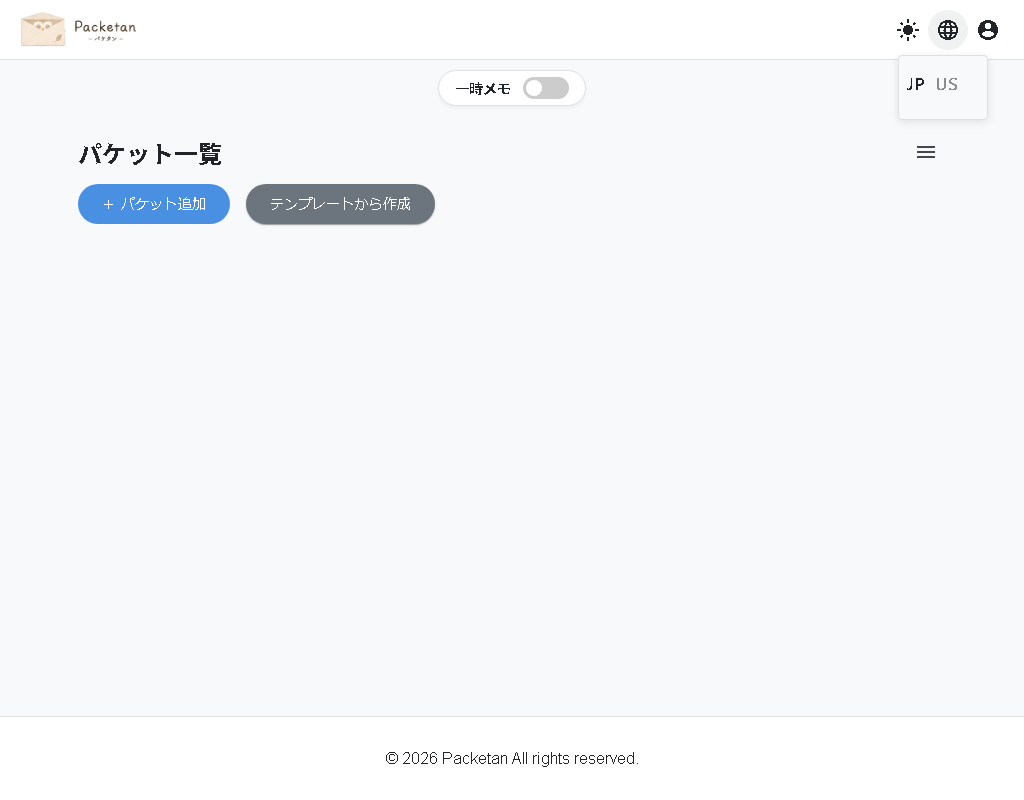
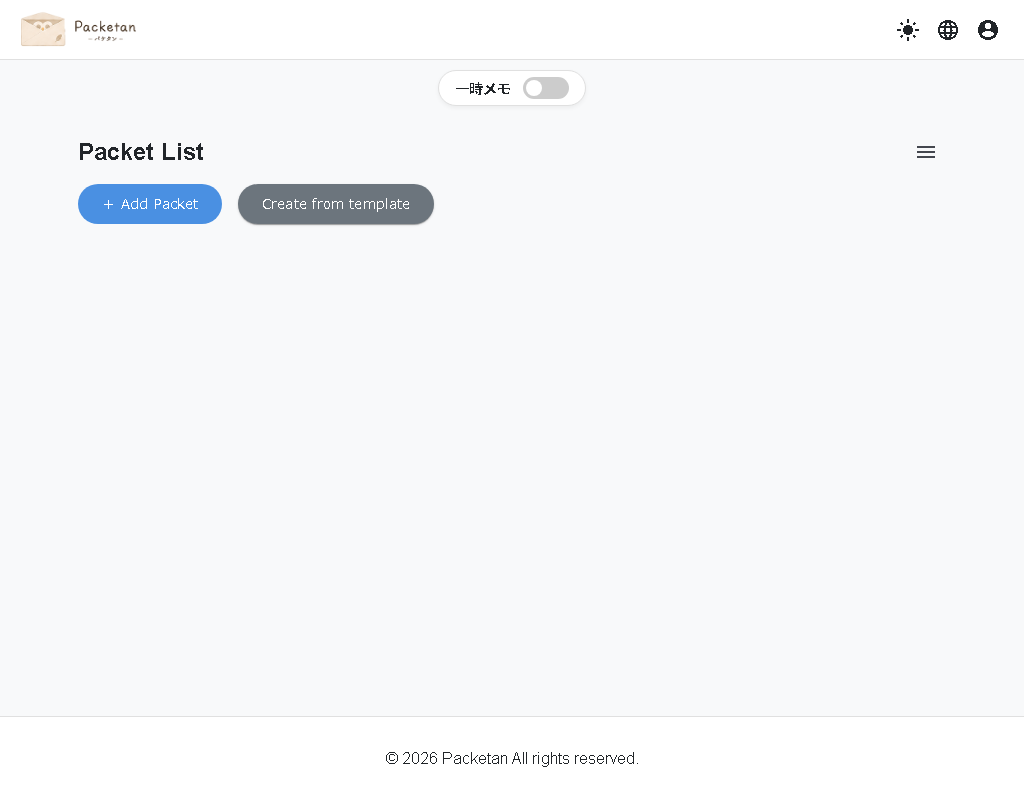
英語を選択すると、画面表示がすべて英語に切り替わります。
補足:言語切替はログイン前の画面でも利用できます。
3ログアウト
ログイン済みの状態では、画面右上に人型のアイコン(アカウントメニュー)が表示されます。これを押すと、ダークモードの切り替え・言語切替に加えて
ログアウト ボタンが表示されるパネルが開きます。
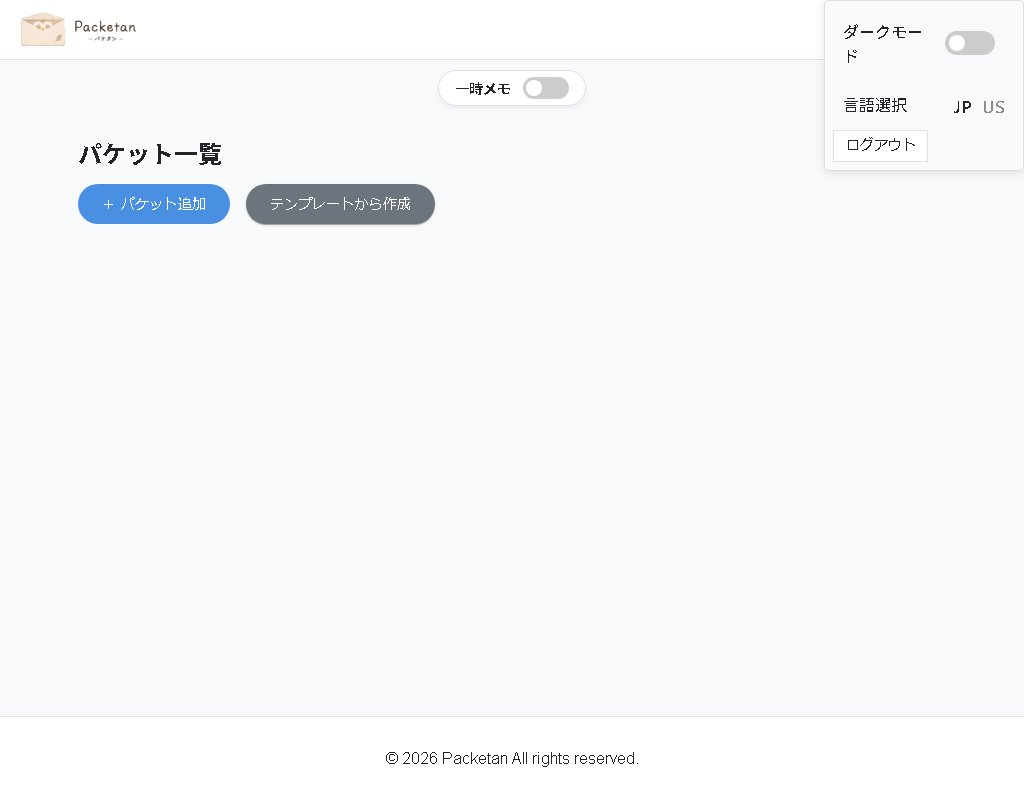
ログアウト を押すと、ログイン画面に戻ります。ログアウト後は、このアカウントアイコン自体が表示されなくなります。
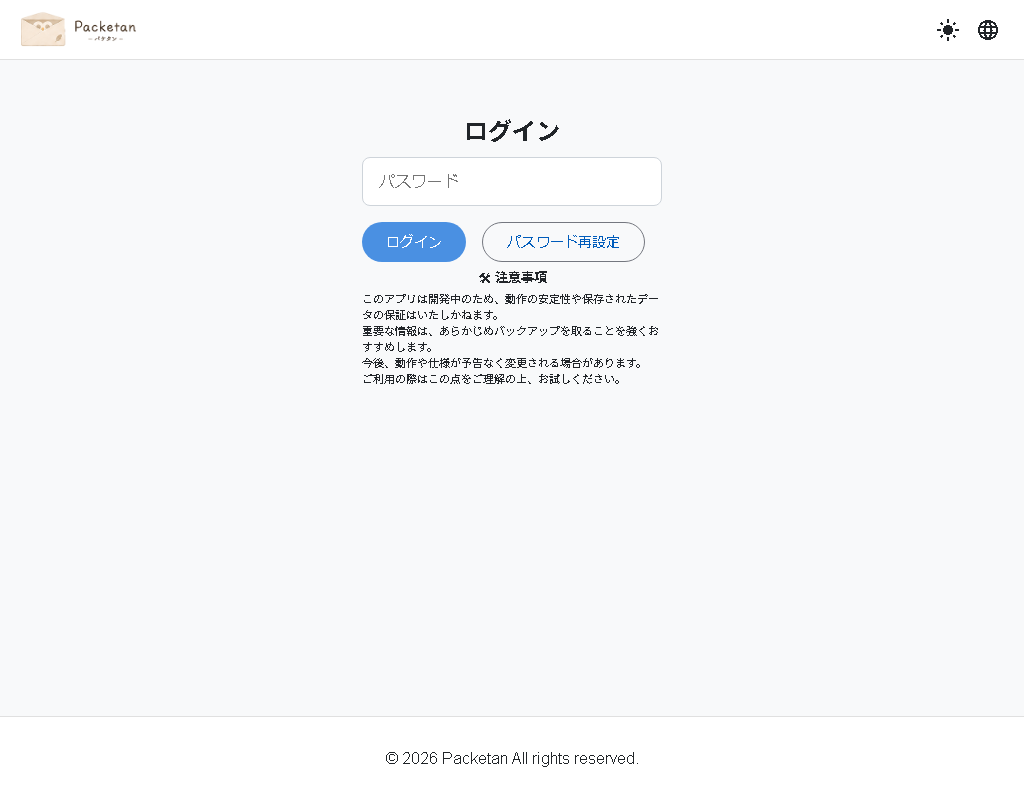
補足:ログアウトしていない状態でも、画面を閉じたり再読み込みしたりした場合は、同じようにログイン画面が表示されます。再度ログインすれば、それまで保存していた内容はそのまま引き続き利用できます。
4全体メニュー(パケット取込・バックアップ・復元)
パケット一覧画面右上の
≡ ボタンを押すと、パケット単体の操作とは別の、アプリ全体に関わるメニューが表示されます。
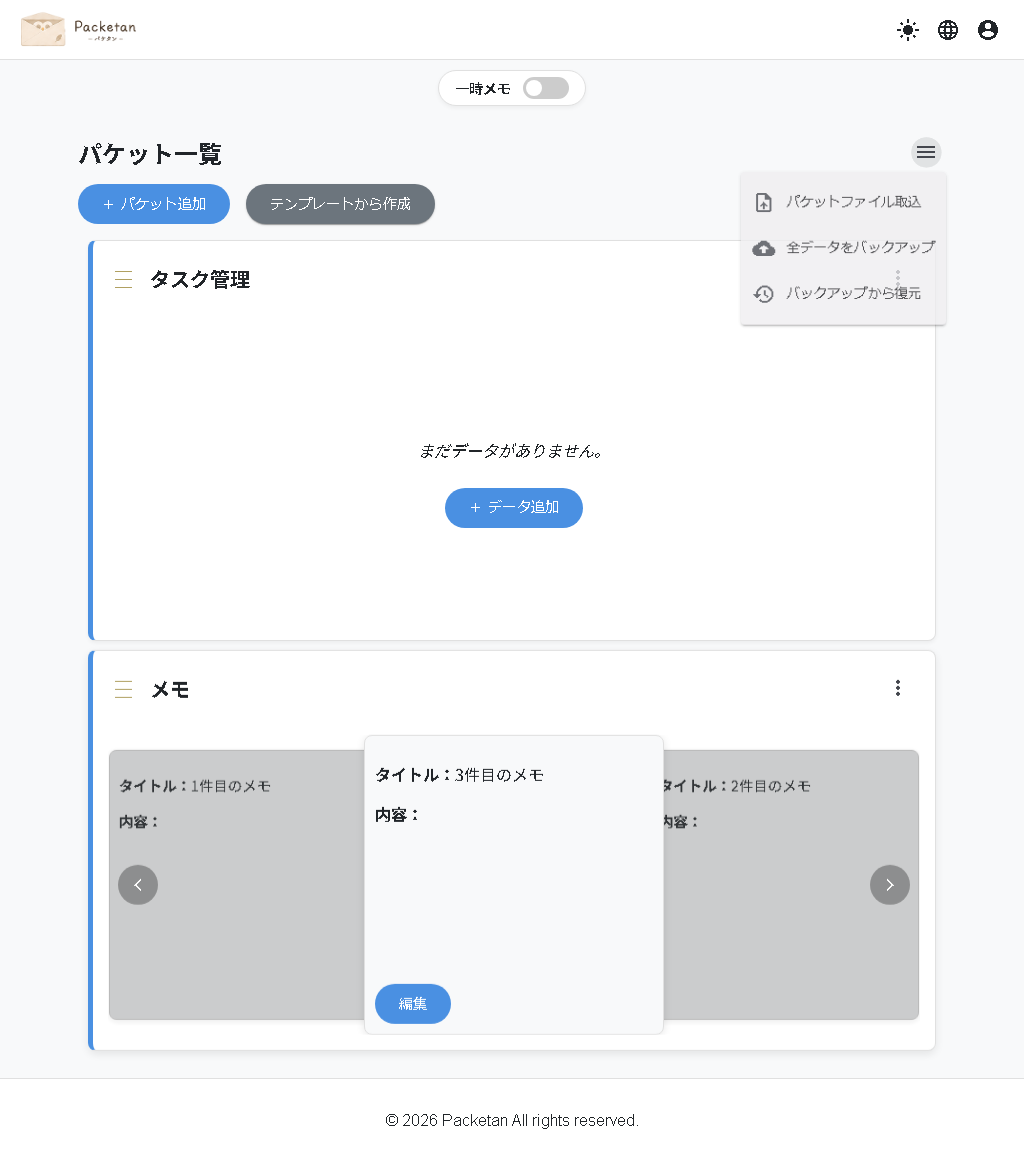
| メニュー項目 | 内容 |
|---|---|
パケットファイル取込 |
あらかじめエクスポートしておいたパケット定義(JSONファイル)を選び、そのパケットを一覧に追加します。1つのパケット定義だけを他の環境から移行したい場合に使います。 |
全データをバックアップ |
すべてのパケット定義・データ・メモを含む、アプリ全体の内容を暗号化した1つのバックアップファイルとして書き出します。実行前に確認ダイアログが表示され、バックアップの実行はログとして記録されます。 |
バックアップから復元 |
バックアップファイルを選択し、現在のログインパスワードを入力することで、アプリ全体のデータを復元します。復元を実行すると、現在保存されているデータはすべて上書きされます。 |
注意:
バックアップから復元は、ネットワーク環境に基づく制限が設定されている場合があり、バックアップ作成時と異なるネットワークからは復元がブロックされることがあります。復元できない場合は、バックアップを作成した際と同じネットワーク環境で試すか、管理者にご確認ください(オフライン時の制限については「06. オフラインでの利用」も参照してください)。
補足:ここでの「全データをバックアップ」「バックアップから復元」は、個別のパケットのデータだけを対象にした「03. データ管理」ページのインポート・エクスポートとは異なり、アプリ全体が対象になる点にご注意ください。