
メモ機能
このページでは、画面上部の「メモ」機能について説明します。パケット作成やデータ入力の作業中に、ちょっとしたメモを残しておきたいときに使える、画面上にフロート表示されるメモ帳です。
1メモを表示する
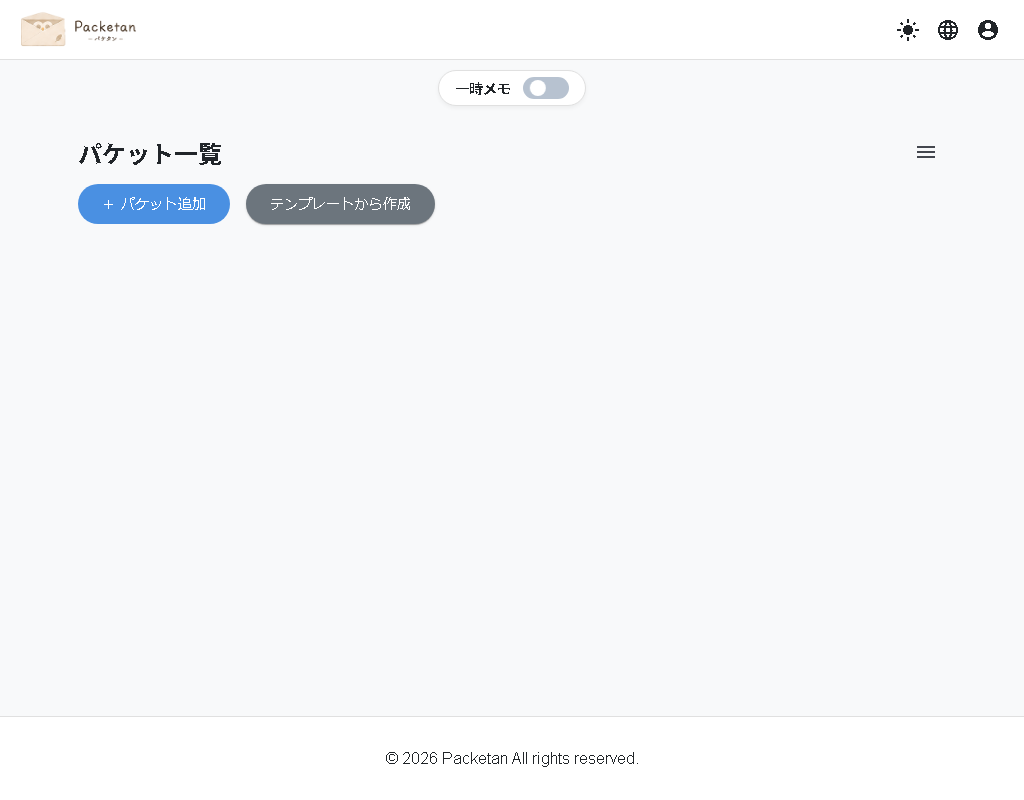
ログイン後のほとんどの画面(パケット一覧、データ一覧など)の上部に「メモ」という切り替えスイッチがあります。オフの状態では何も表示されません。
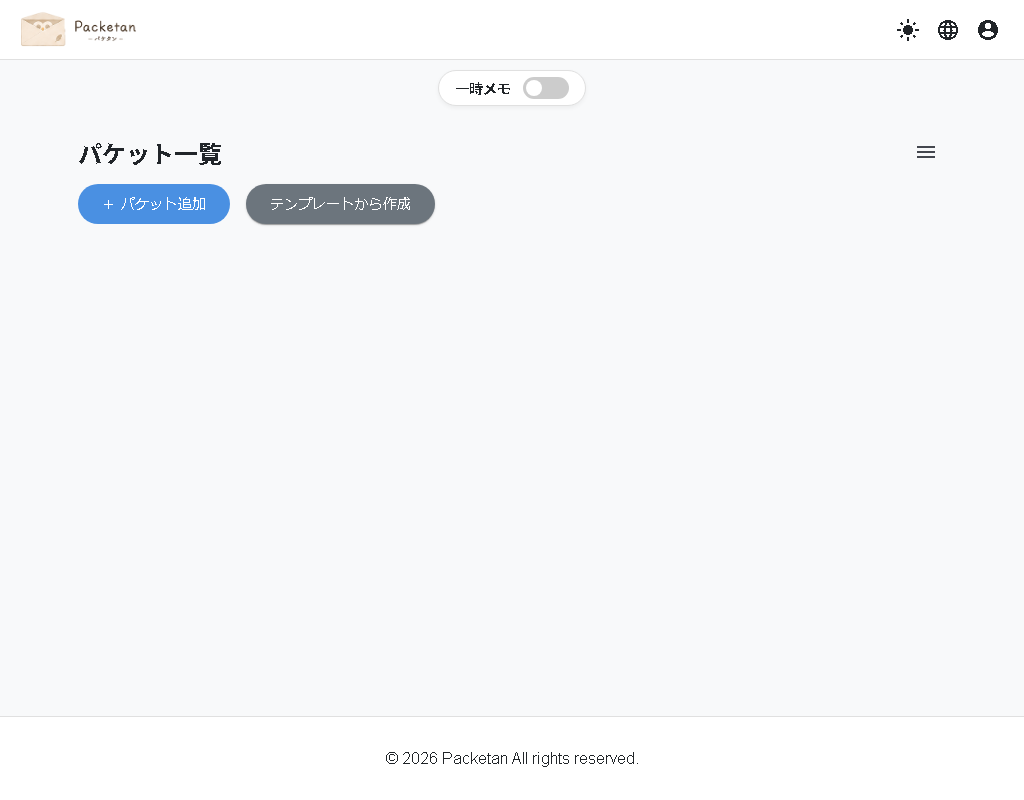
スイッチをオンにすると、画面右側にメモウィジェットがフロート表示されます。
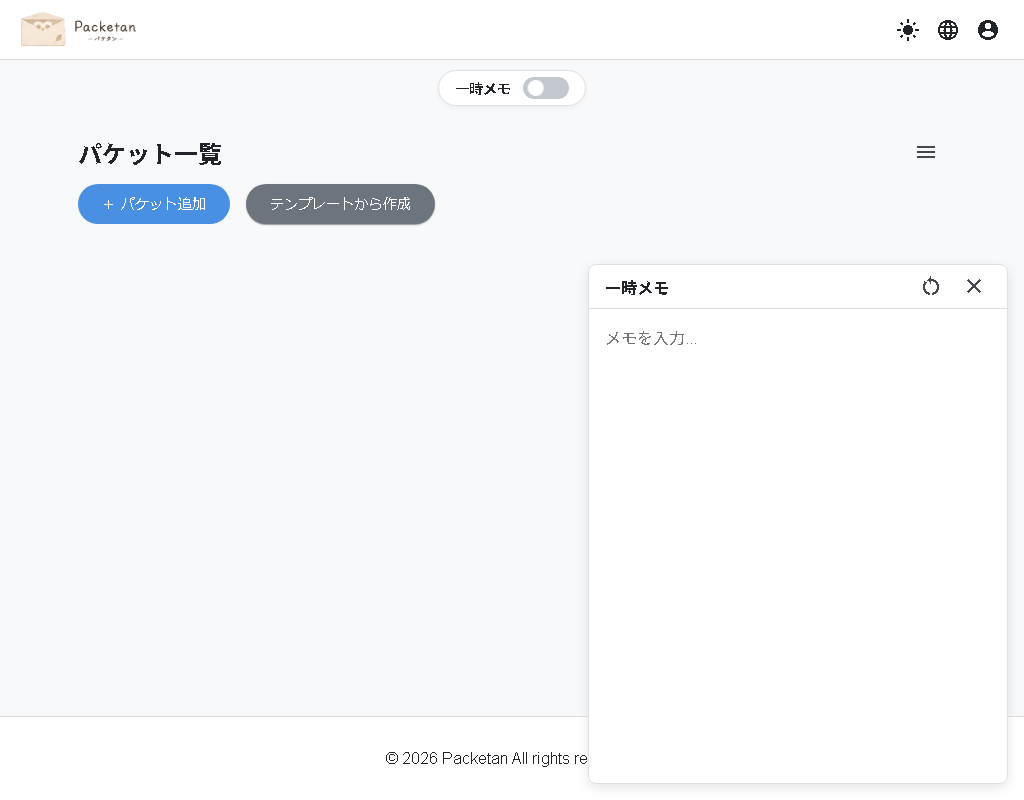
補足:入力した内容は端末内に保存され、画面を閉じたり再読み込みしたりしても消えません。特定のパケット・データに紐づかない、自由なメモ置き場としてご利用いただけます。
2テキストを入力する
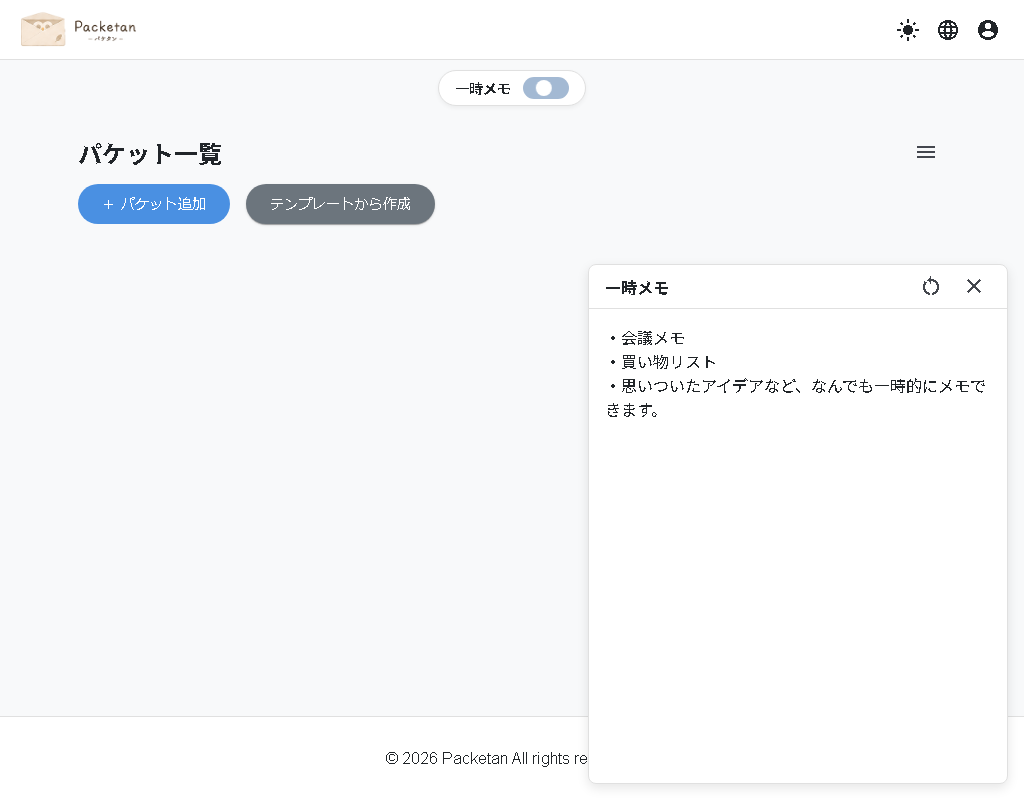
メモ本体のテキストエリアに自由に文字を入力できます。入力を止めてから約1秒後に自動的に保存されるため、保存ボタンを押す必要はありません。
3画像を貼り付ける
PC環境では、画像をコピーした状態で
Ctrl+V(クリップボードからの貼り付け)を行うと、そのまま画像をメモに追加できます。画像は最大5件まで貼り付けられます。
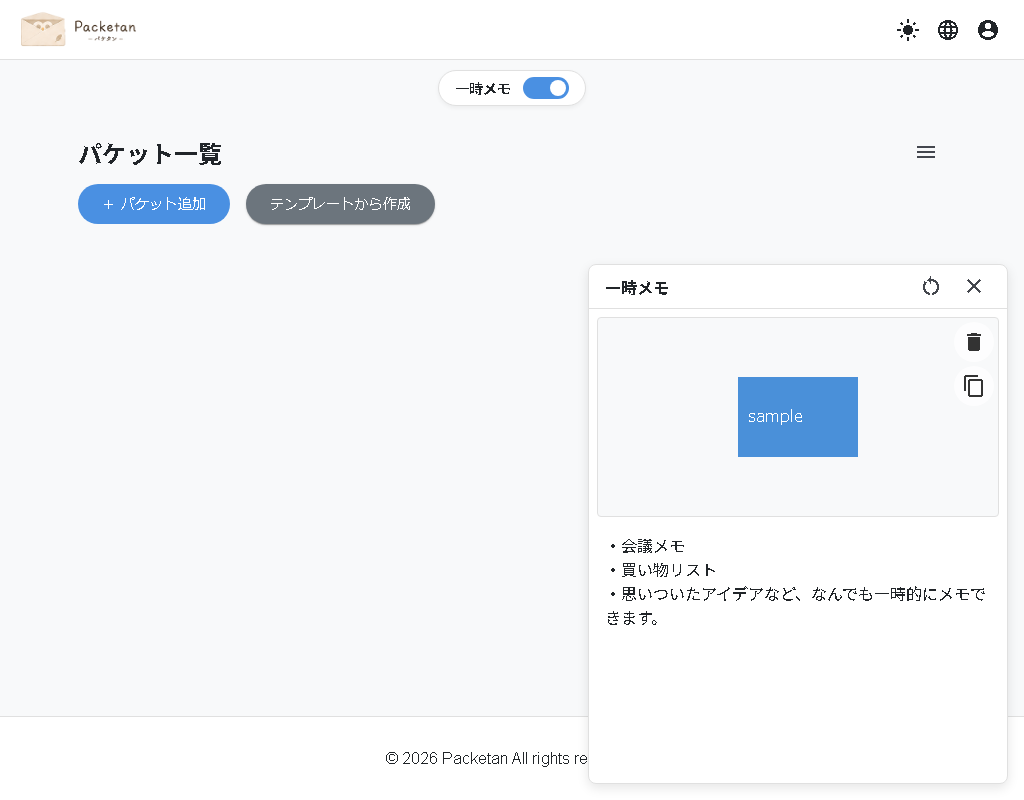
画像プレビューの右上に表示されるボタンで、それぞれ以下の操作ができます。
| アイコン | 内容 |
|---|---|
| 🗑(削除) | 表示中の画像をメモから削除します。 |
| ⧉(コピー) | 表示中の画像をクリップボードにコピーします。他のアプリに貼り付けて使えます。 |
ヒント:画像を2件以上貼り付けると、プレビューの下に「◀ 1 / 2 ▶」のような送りボタンが表示され、複数の画像を切り替えて閲覧できます。
4位置の移動・リセットと閉じる
メモ上部のヘッダー部分(「メモ」という文字が表示されている帯)をドラッグすると、PC画面上の好きな位置にメモウィジェットを移動できます。移動した位置も自動的に記憶されます。
| ヘッダーのボタン | 内容 |
|---|---|
| ↺(位置をリセット) | メモウィジェットの表示位置を初期位置(画面右下)に戻します。 |
| ✕(閉じる) | メモウィジェットを非表示にします。入力していたテキストや画像は消えず、次にスイッチをオンにしたときに復元されます。 |
✕ で閉じると、画面上部のスイッチも自動的にオフの表示に戻ります。
補足:スマートフォンなど画面幅の狭い環境では、レイアウトが自動的に調整され、ドラッグによる位置移動はできない仕様になっています。