
パケット一覧の操作
このページでは、「パケット一覧」画面そのものに用意されている、データ作成・編集以外の便利な操作について説明します。カード内でのデータ送り見(カルーセル)、パケットカードの操作メニュー、パケットの並べ替えを扱います。
1カード内でデータを送り見する(カルーセル)
パケットに2件以上のデータが登録されていると、パケットカードの中に「前・現在・次」の3件が並んだカルーセル表示になり、カード左右の矢印ボタン(またはスマートフォンでの左右スワイプ)でデータを送りながら閲覧できます。
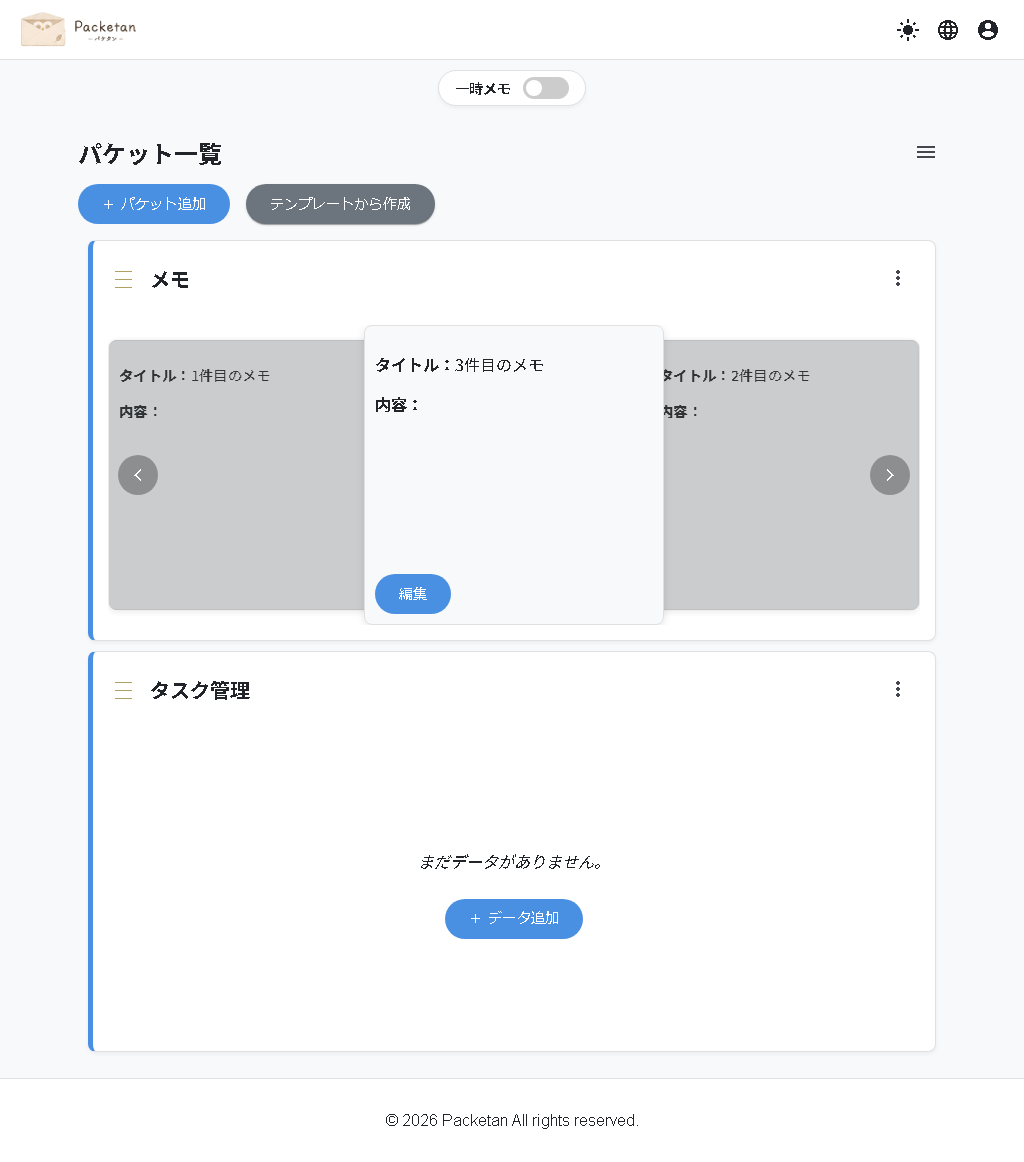
ヒント:中央(現在)のカードをクリックすると、そのデータの詳細画面に移動します。左右の矢印の代わりに、両端に見えている「前」「次」のカード自体をクリックしても送ることができます。
補足:データが1件もない場合は「まだデータがありません。」というプレースホルダーが、1件だけの場合は矢印のない単一カードが表示されます。
2パケットカードの操作メニュー
パケット一覧の各パケットカード右上にある
⋮(その他アクション)ボタンを押すと、そのパケットに対する操作メニューが表示されます。
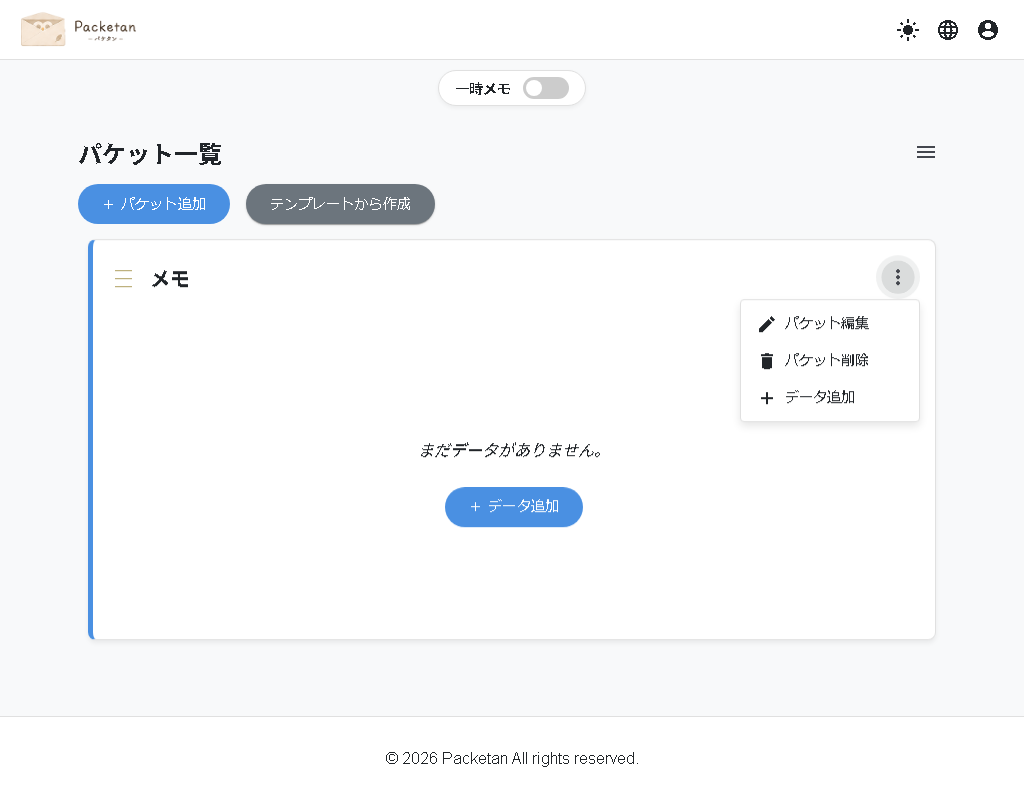
| メニュー項目 | 内容 |
|---|---|
パケット編集 |
このパケットのフィールド構成(表示名・型・選択肢・オプション)を編集する画面を開きます。操作方法は「02. パケットデータ作成」ページの新規作成と同じです。 |
パケット削除 |
このパケットを削除します。押すと「このパケットと全てのデータを削除しますか?」という確認ダイアログが表示され、OKを選ぶとパケット本体だけでなく、そのパケットに登録されていたデータもすべて削除されます。取り消せない操作のため、慎重に選択してください。 |
データ追加 |
このパケットに新しいデータを1件登録するための入力画面に移動します。データの入力方法は「03. データ管理」ページで解説しています。 |
注意:
パケット削除は元に戻せません。バックアップを取得していない状態で削除すると、そのデータは復元できませんのでご注意ください。
3パケットの並べ替え
各パケットカードの左端にある
☰(ドラッグハンドル)を掴んで上下にドラッグすると、パケットの表示順を自由に入れ替えられます。
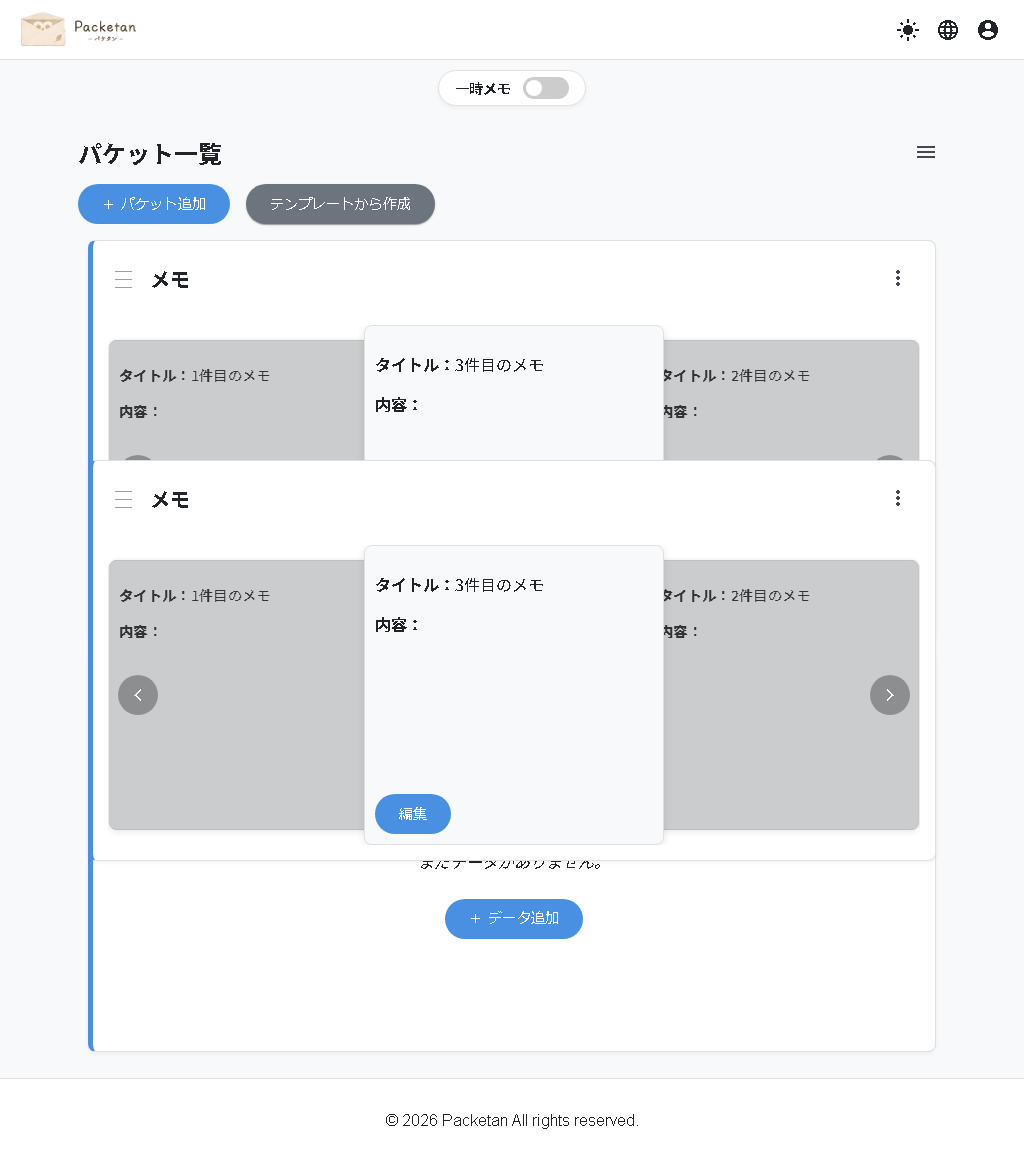
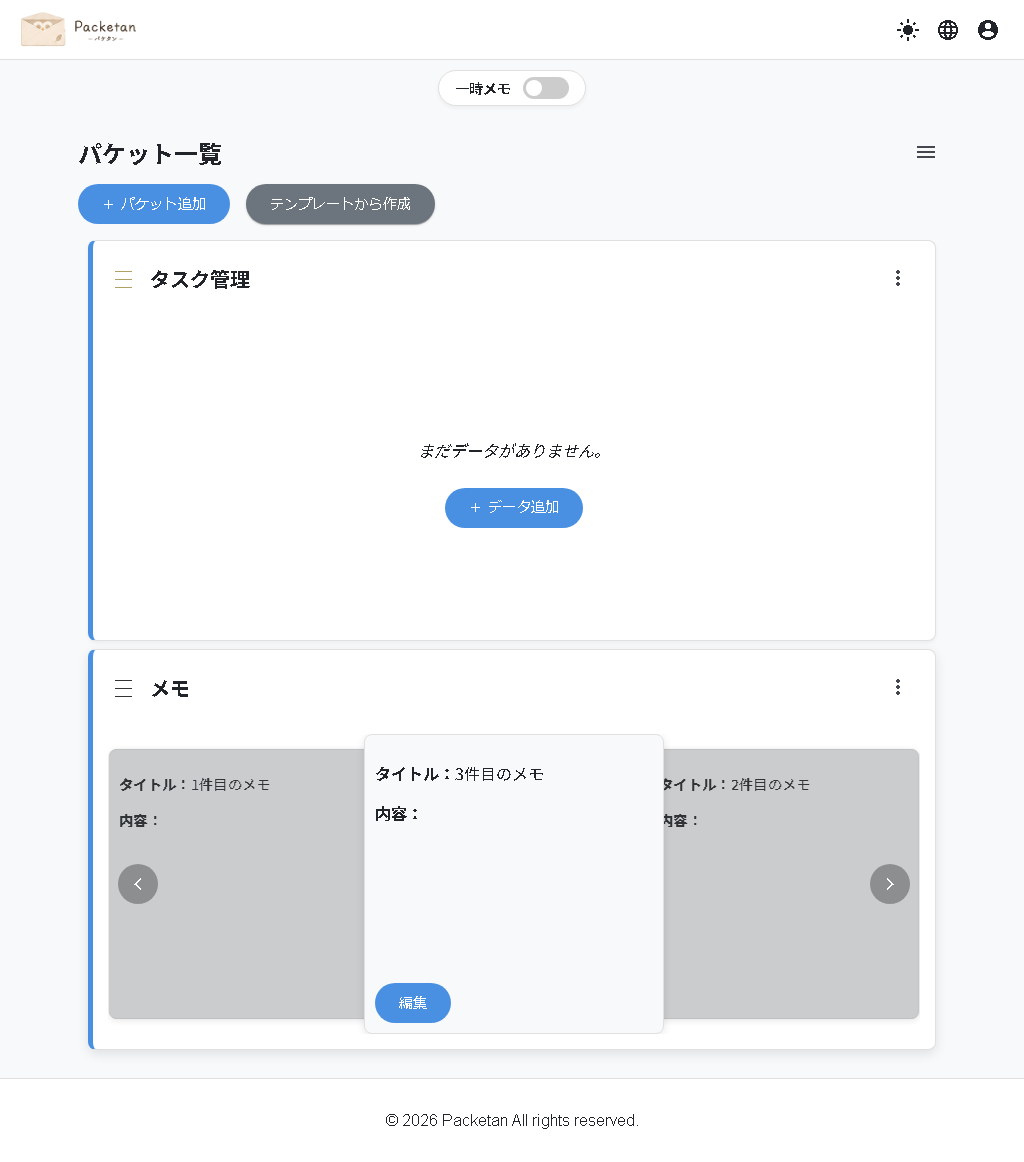
マウス(またはタッチ)を離した位置に応じて、以降はその順番でパケット一覧に表示されるようになります。以下は、先頭にあった「メモ」を「タスク管理」の下にドラッグして離した後の状態です。表示順が入れ替わっていることが分かります。
4パケット名からデータ一覧へ移動する
パケットカードのタイトル(パケット名)部分をクリックすると、そのパケットのデータ一覧画面に移動します。データの登録・編集・検索・入出力については「03. データ管理」ページで解説しています。