
データ管理
このページでは、「02. パケットデータ作成」で作成したパケットに対して、実際のデータを登録・閲覧・編集・検索・入出力する方法を説明します。例として、7種類すべてのフィールド型を持つ「サンプル案件管理」パケットを使用します。
1データを新規作成する
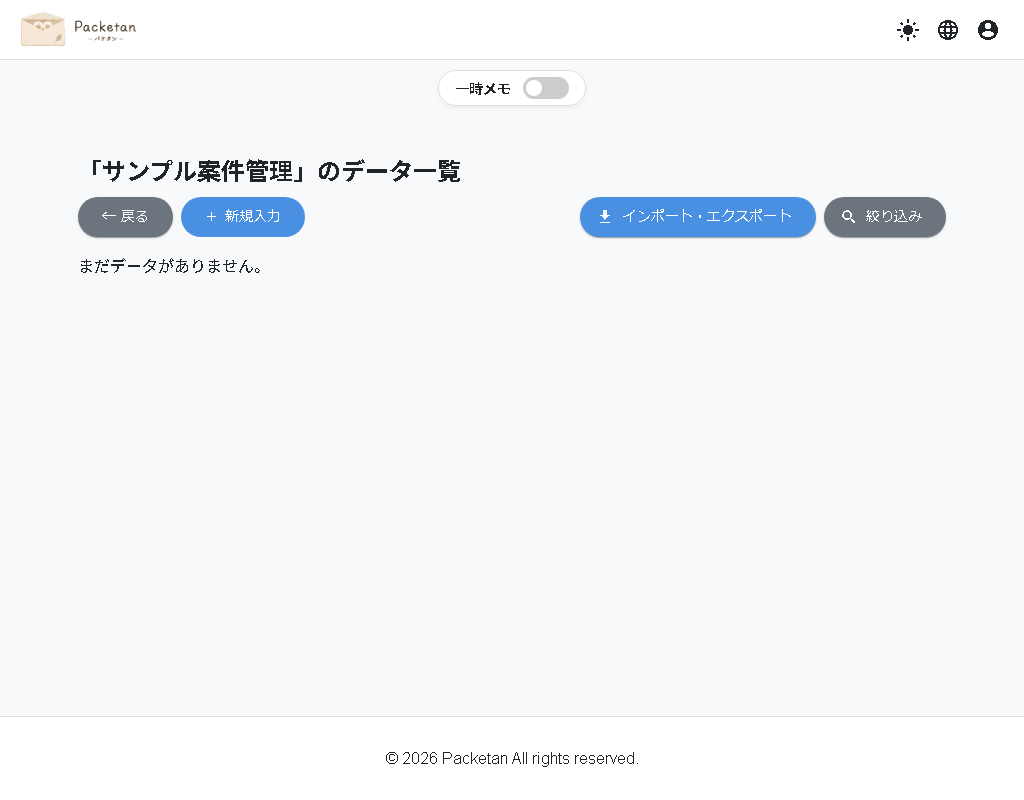
パケット一覧画面でパケット名(ここでは「サンプル案件管理」)をクリックすると、そのパケットのデータ一覧画面に移動します。データがまだ1件もない場合は、「まだデータがありません。」と表示されます。
+ 新規入力 ボタンを押すと、データの入力画面が開きます。
入力画面には、パケット作成時に定義したフィールドがそれぞれの型に応じた入力コントロール(テキスト欄、数値欄、日付ピッカー、ドロップダウン、ラジオボタン、チェックボックス、複数行テキスト欄)で表示されます。オプションで初期値を設定していたフィールドには、あらかじめその値が入力された状態になっています。
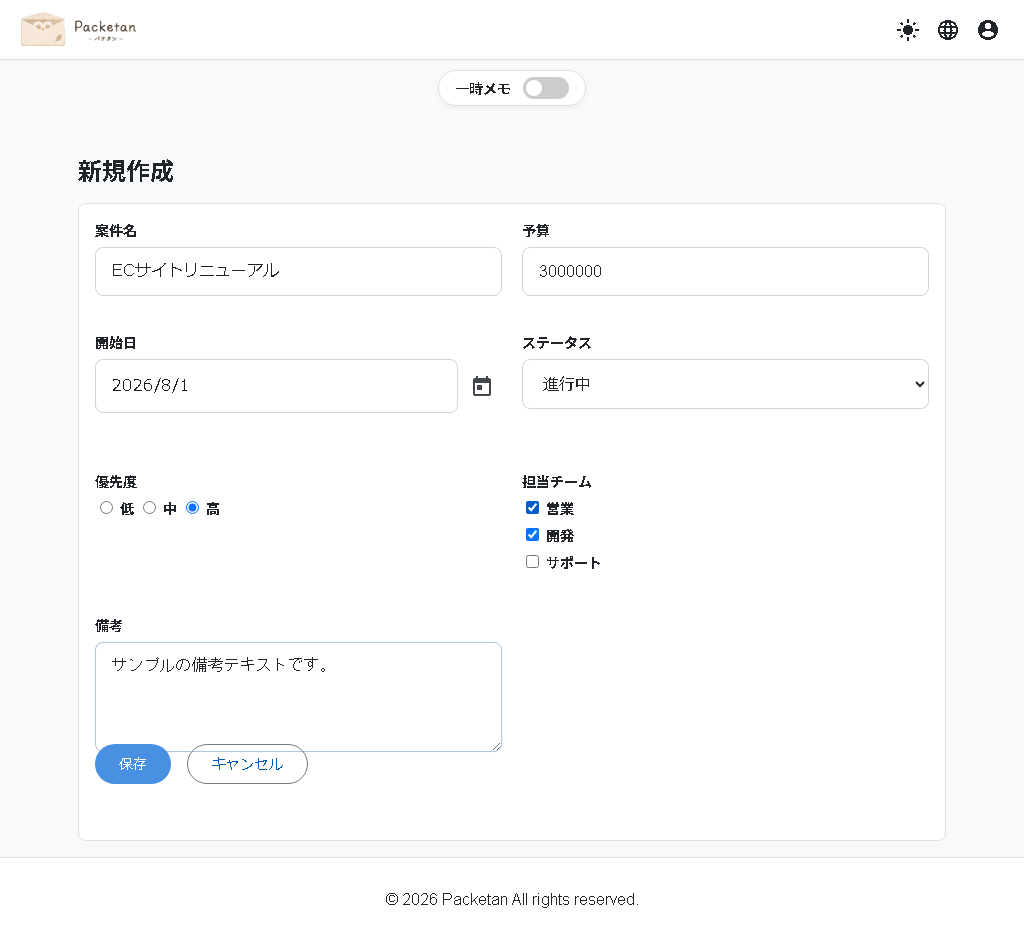
ヒント:「担当チーム」のようなチェックボックス型は複数選択できます。「優先度」のようなラジオボタン型は1つだけ選択できます。
保存 ボタンを押すと、入力したデータが登録され、その内容を確認できる詳細画面が表示されます。
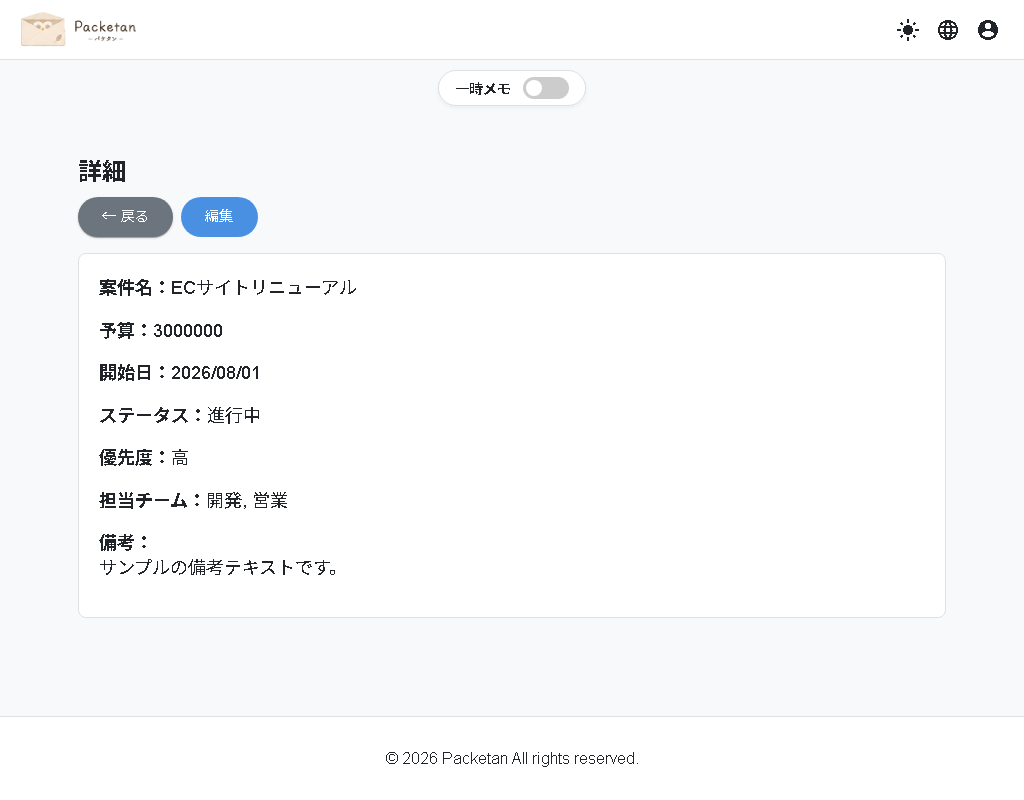
2データの詳細表示と編集
詳細画面の
編集 ボタンを押すと、登録済みのデータを編集できます。ここでは例として「予算」を「3000000」から「3500000」に変更します。
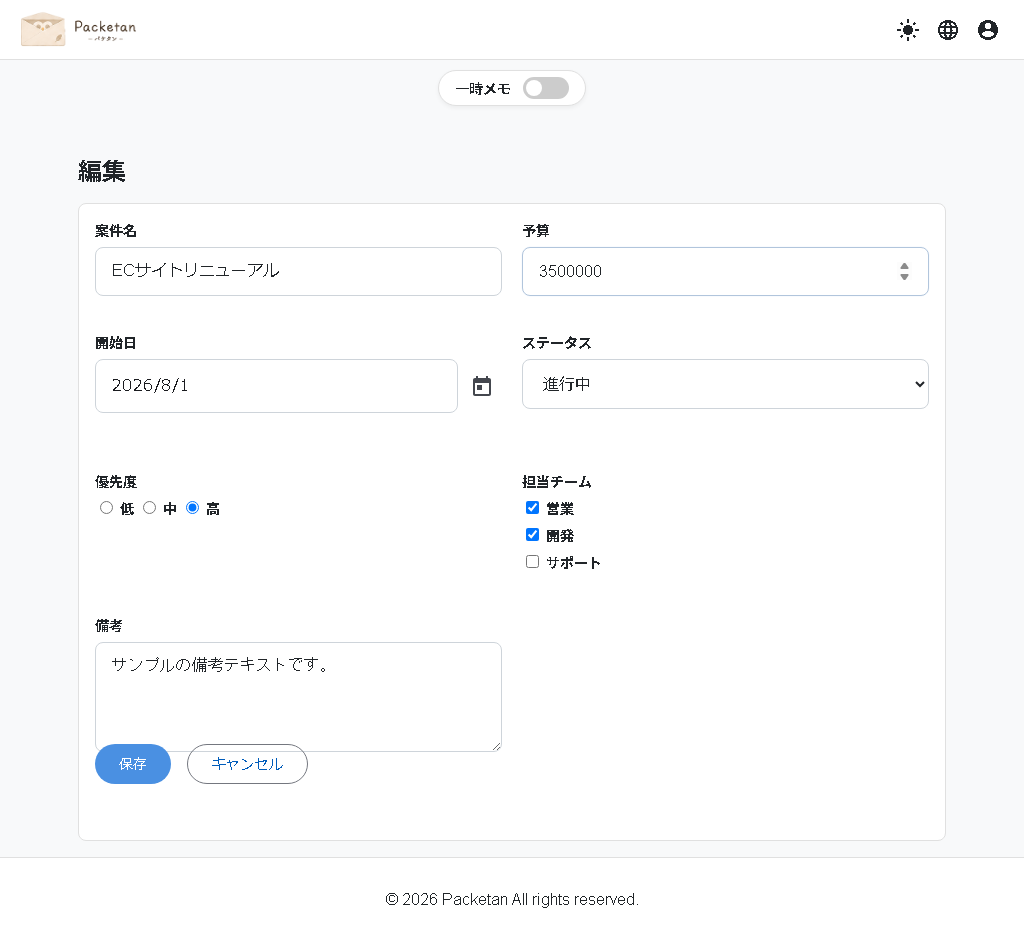
保存 を押すと変更内容が反映され、詳細画面に戻ります。予算が「3500000」に更新されていることが確認できます。
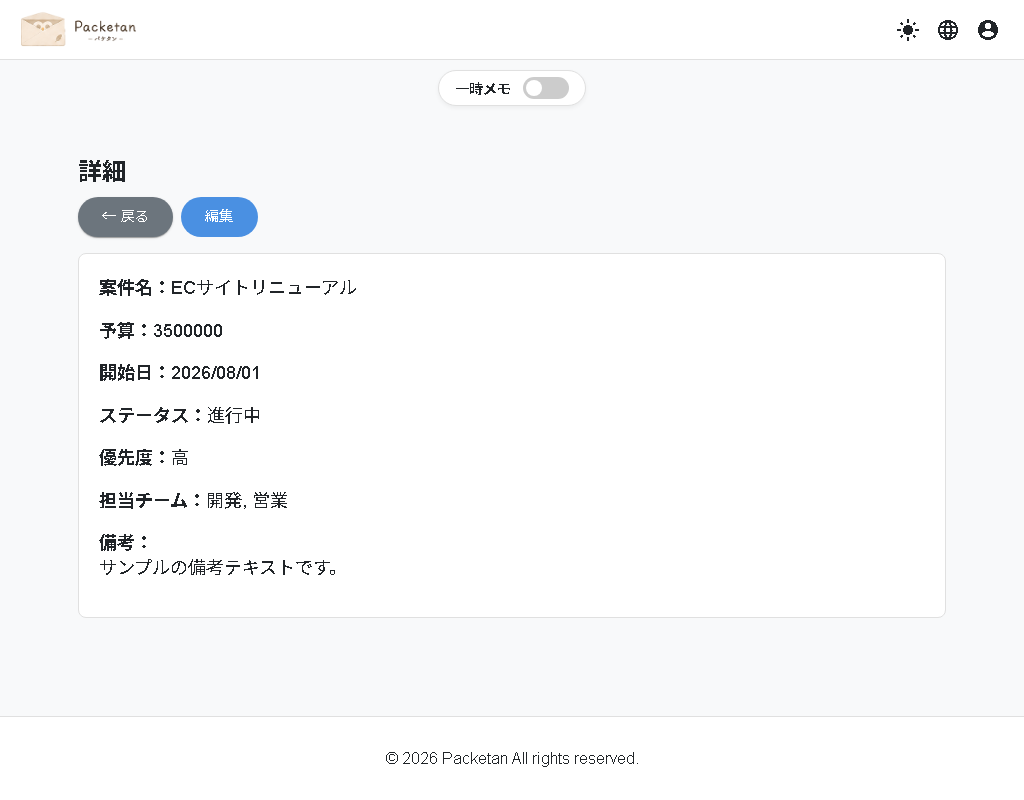
補足:データ一覧画面のカードにある
編集 ボタンから編集した場合は、保存後は詳細画面ではなく一覧画面に戻ります。どちらから編集を始めたかによって、保存後に戻る画面が異なります。
3データ一覧とデータの削除
詳細画面で
← 戻る を押すと、データ一覧画面に戻ります。登録したデータがカードとして表示され、各カードには 編集 と 削除 のボタンがあります。
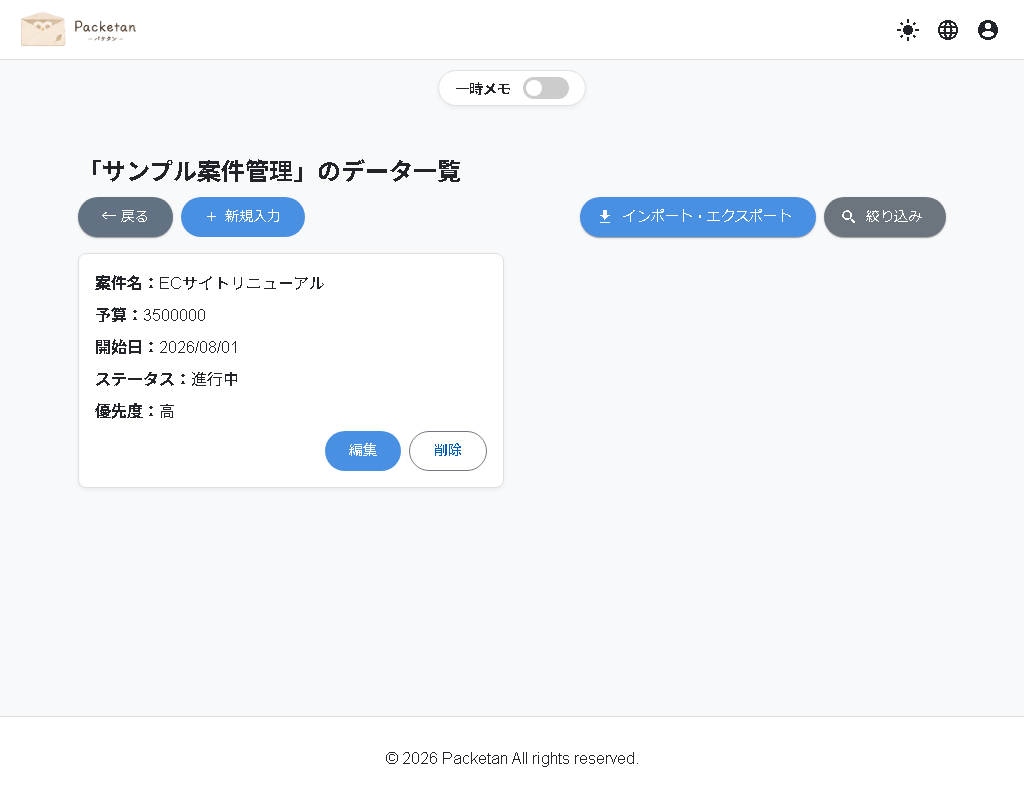
注意:カードの
削除 ボタンを押すと「削除してもよろしいですか?」という確認ダイアログが表示され、OKを選ぶとそのデータが完全に削除されます。この操作は取り消せません。
4データを検索(絞り込み)する
データ一覧画面右上の
絞り込み ボタンを押すと、検索条件ダイアログが表示されます。検索対象になるのは「テキスト」「複数行テキスト」型(キーワードを含むかどうか)と「日付」型(期間指定)のフィールドのみです。数値・セレクト・ラジオボタン・チェックボックス型は検索条件の対象になりません。
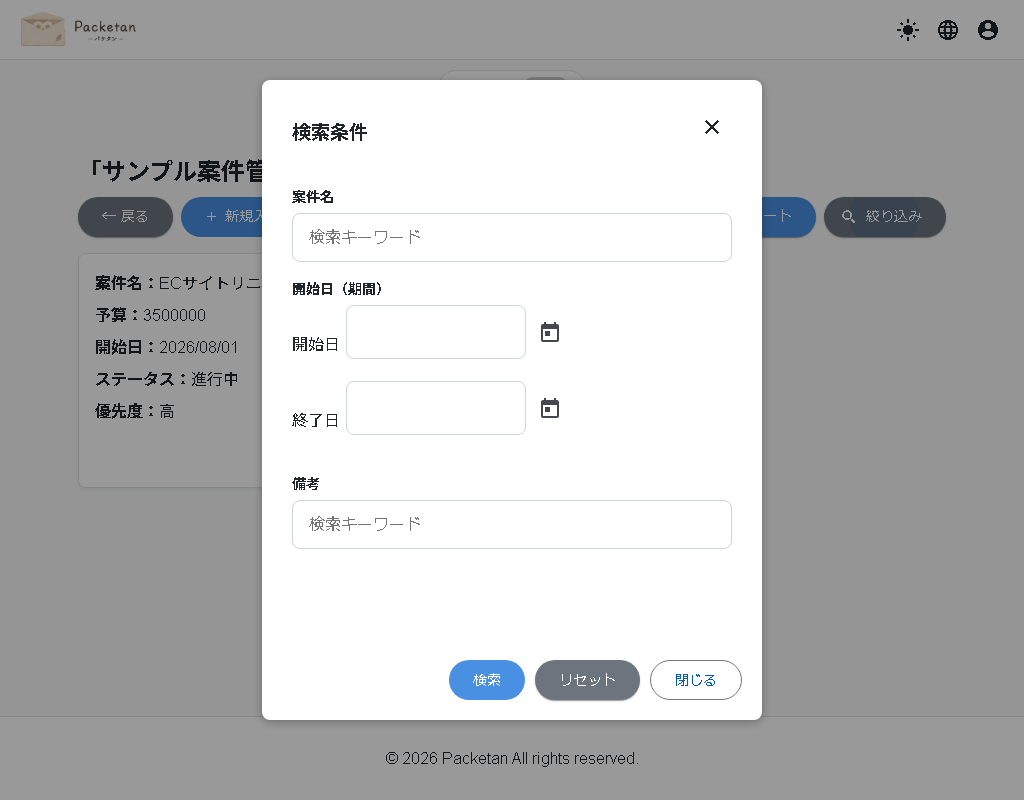
条件を入力して
検索 を押すと、条件に一致するデータだけが一覧に表示されます。リセット で条件をクリアして全件表示に戻せます。
5データのインポート・エクスポート
データ一覧画面の
インポート・エクスポート ボタンを押すと、データの入出力用ダイアログが表示されます。
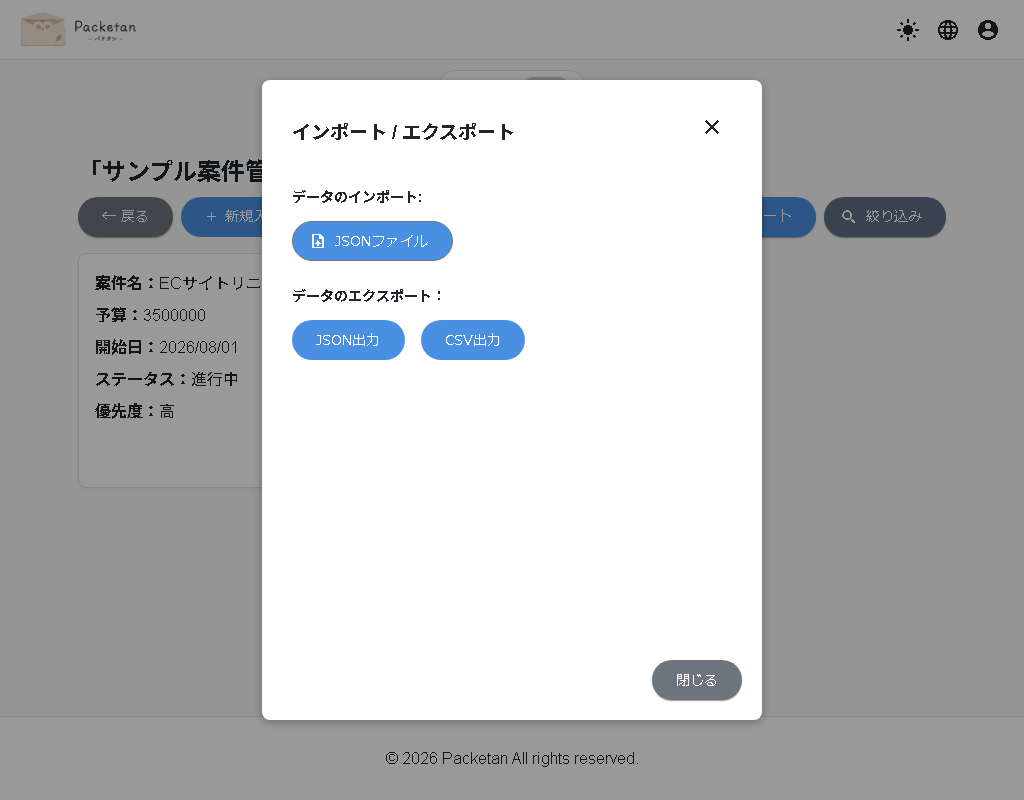
| 機能 | 内容 |
|---|---|
JSONファイル(インポート) |
あらかじめエクスポートしたJSONファイルを選択し、そのパケットのデータをまとめて取り込みます。現在表示中のパケットと異なるパケットのファイルは取り込めません。 |
JSON出力 |
現在のパケットに登録されているすべてのデータを、フィールド名とラベルの対応情報付きのJSONファイルとしてダウンロードします。 |
CSV出力 |
現在のパケットに登録されているすべてのデータを、表計算ソフトで開けるCSVファイルとしてダウンロードします。 |
補足:ここでのインポート・エクスポートは、あくまで個別のパケットのデータが対象です。アプリ全体のバックアップ・復元(暗号化された全データの保存)については、パケット一覧画面の右上メニューから行います。