パケットデータ作成
このページでは、Packetan の中心機能である「パケット」の作成方法を説明します。パケットとは、記録したい情報の入力項目(フィールド)を自由に定義できるデータの入れ物です。パケットを作成すると、そのパケットに沿ったデータ入力・一覧表示ができるようになります。
1新規パケットを作成する
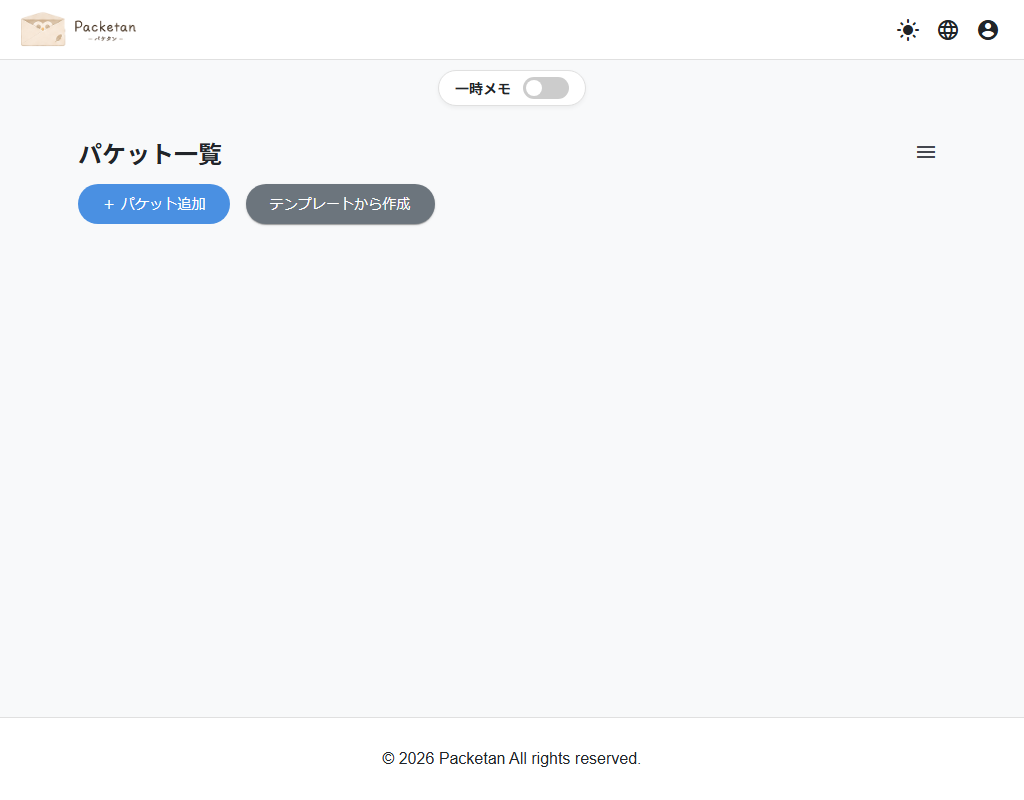
パケット一覧画面で
+ パケット追加 ボタンを押すと、パケットの新規作成画面が開きます。ここでは例として「サンプル案件管理」という案件管理用のパケットを、7種類すべてのフィールド型を使いながら作成します。
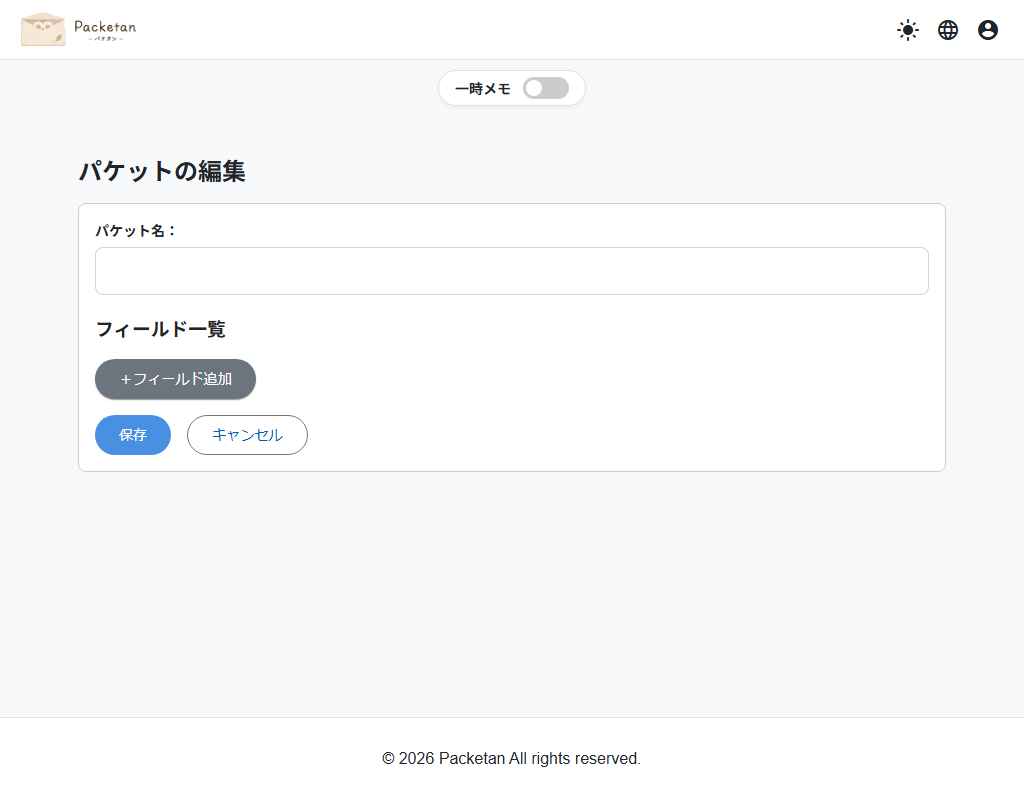
「パケット名:」欄にパケット全体の名前(ここでは「サンプル案件管理」)を入力し、
+フィールド追加 ボタンを押すたびに1つずつ入力項目(フィールド)を追加していきます。追加したフィールドには「表示名(ラベル)」と「型」を設定し、フィールドごとの ⚙オプション ボタンから、初期値や入力制限などの詳細設定を行えます。
ヒント:フィールド左端の
☰ をドラッグすると、フィールドの並び順を入れ替えられます。
2フィールドの型とオプション設定
フィールドの「型」は次の7種類から選択できます。型ごとに、⚙オプションダイアログで設定できる内容が異なります。以下、実際に1つずつフィールドを追加しながら解説します。
| 型 | 用途 | オプションで設定できる内容 |
|---|---|---|
| テキスト | 1行の短い文字列 | 初期値、最大入力文字数 |
| 数値 | 数値の入力 | 初期値、最小値、最大値 |
| 日付 | 日付の入力 | システム日付(本日の日付)を初期値にするか |
| セレクト | ドロップダウンから1つ選択 | 選択肢(カンマ区切り)、初期値 |
| ラジオボタン | 選択肢から1つ選択 | 選択肢(カンマ区切り)、初期値 |
| チェックボックス | 選択肢から複数選択 | 選択肢(カンマ区切り)、初期値 |
| 複数行テキスト | 長文の入力 | 初期値、最大入力文字数、全幅表示 |
① テキスト
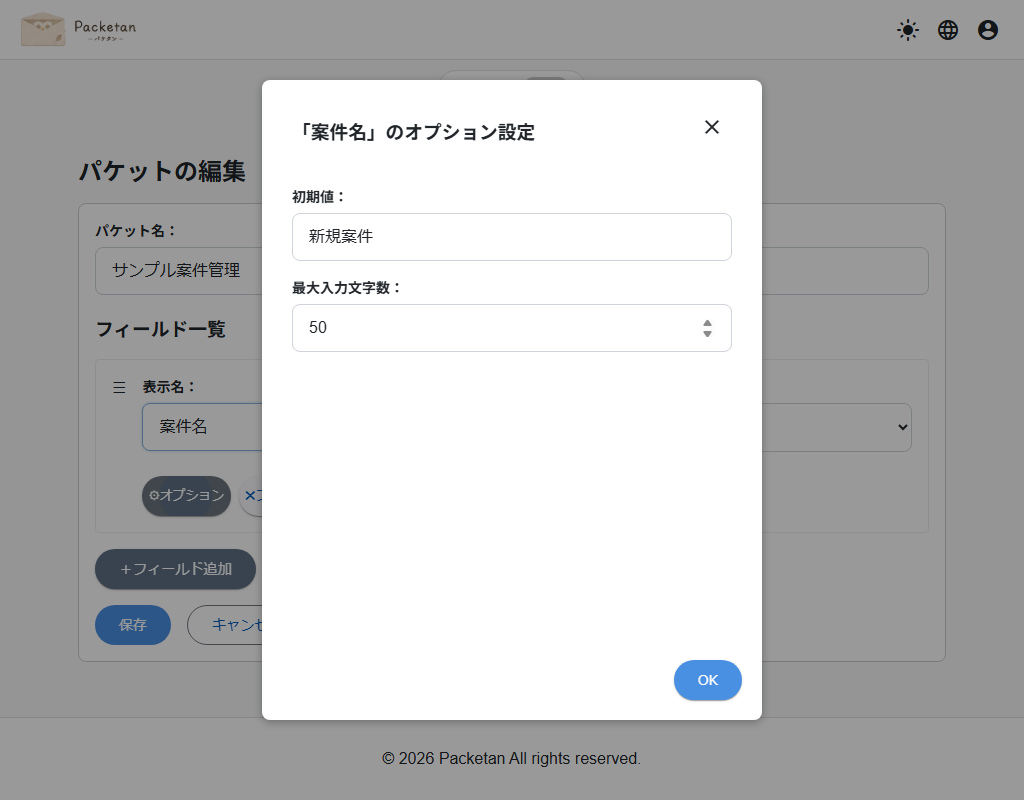
1行の短い文字列を入力するための、最も基本的な型です。ここでは「案件名」フィールドとして追加します。
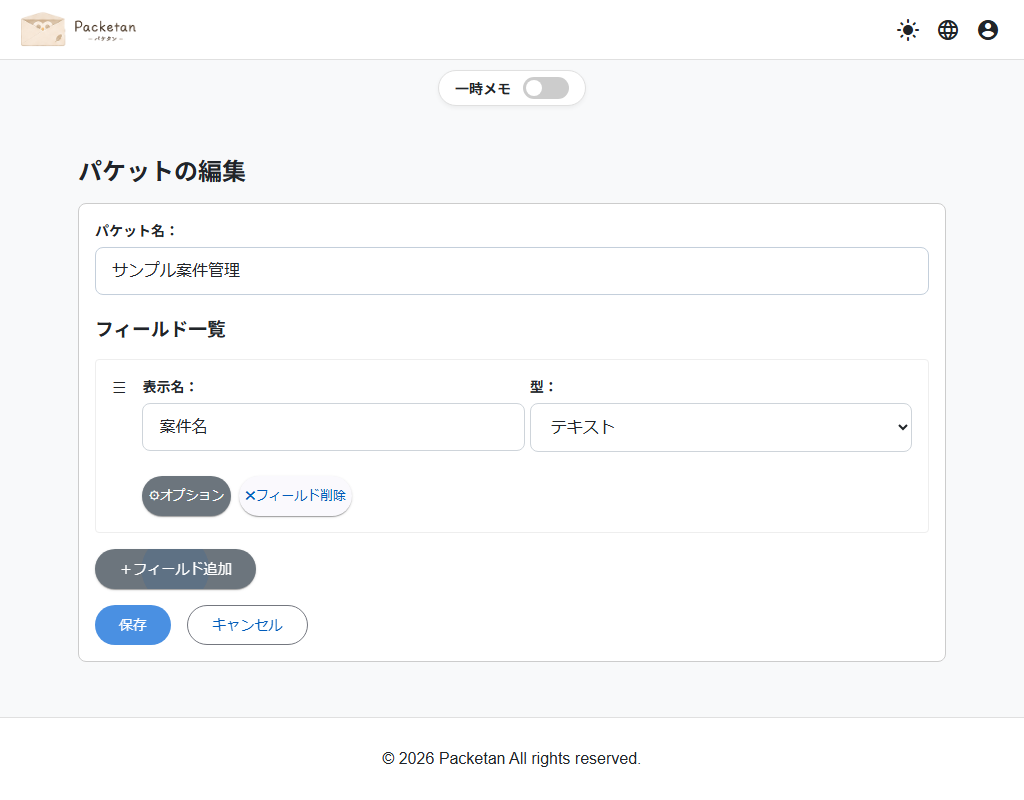
⚙オプション を押すと、「初期値」と「最大入力文字数」を設定できます。ここでは初期値「新規案件」、最大入力文字数「50」を設定しています。
② 数値
数値のみを入力するための型です。ここでは「予算」フィールドとして追加します。
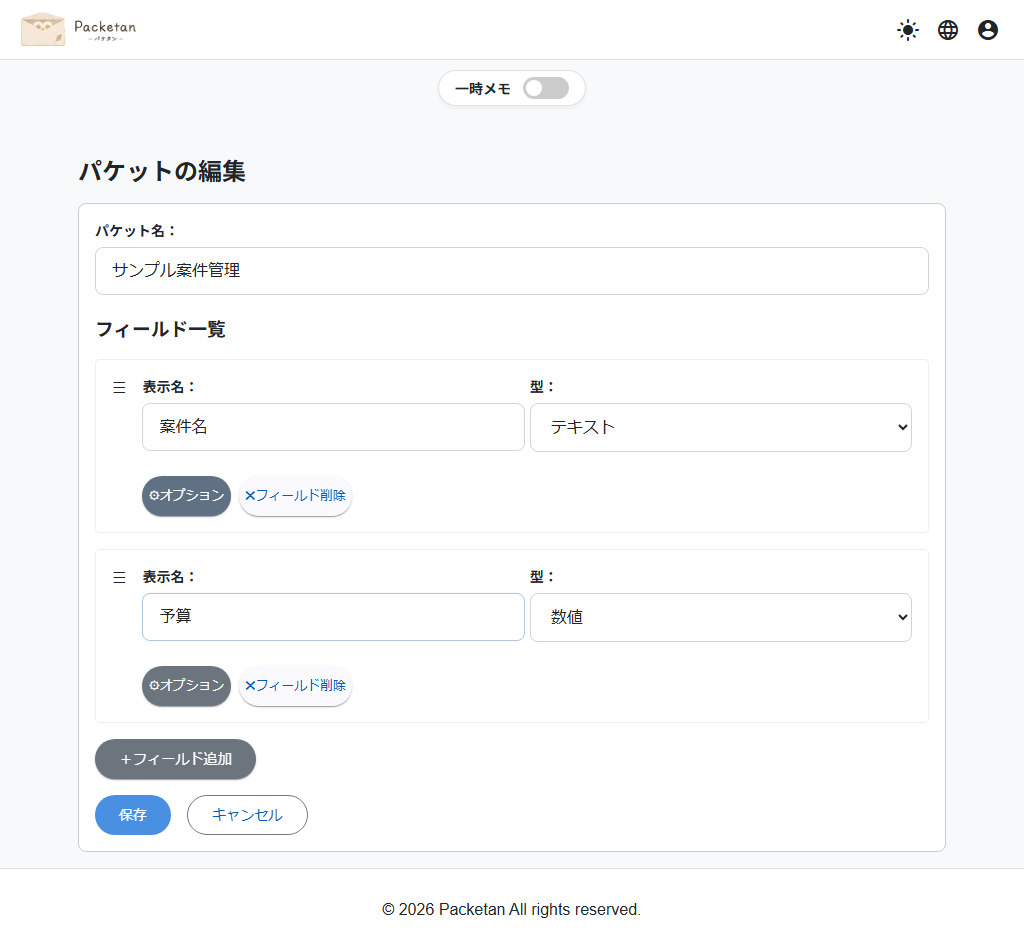
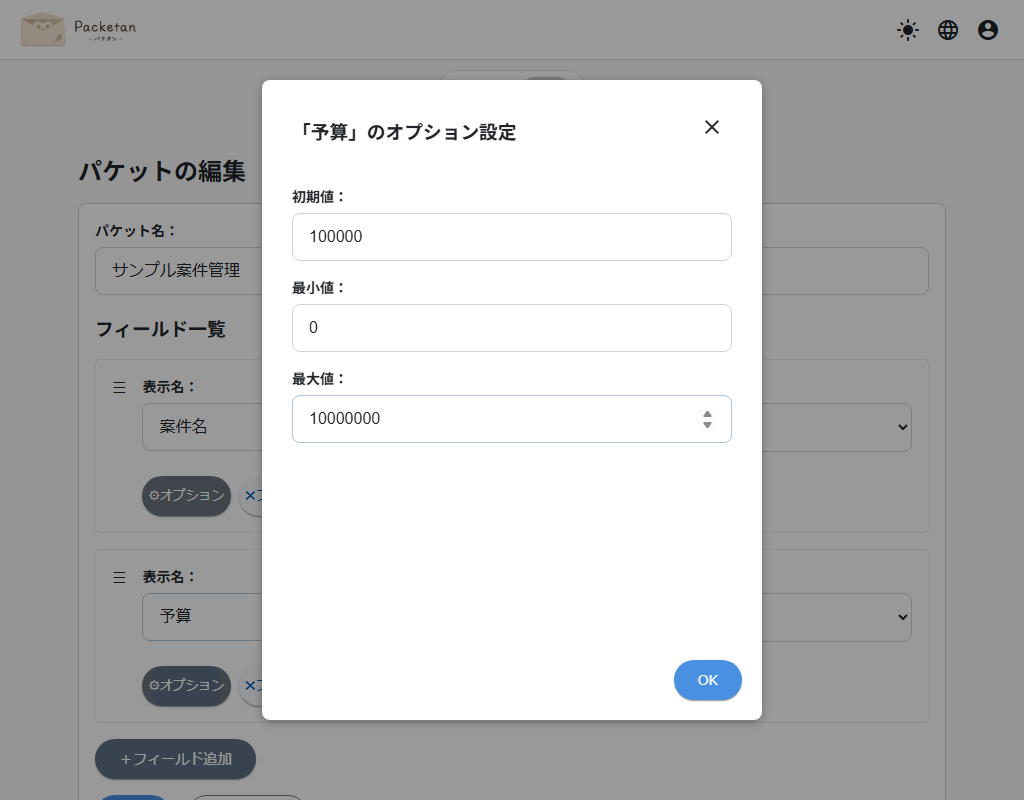
オプションでは「初期値」に加えて「最小値」「最大値」を設定できます。ここでは初期値「100000」、最小値「0」、最大値「10000000」としています。
③ 日付
日付を入力するための型です。ここでは「開始日」フィールドとして追加します。
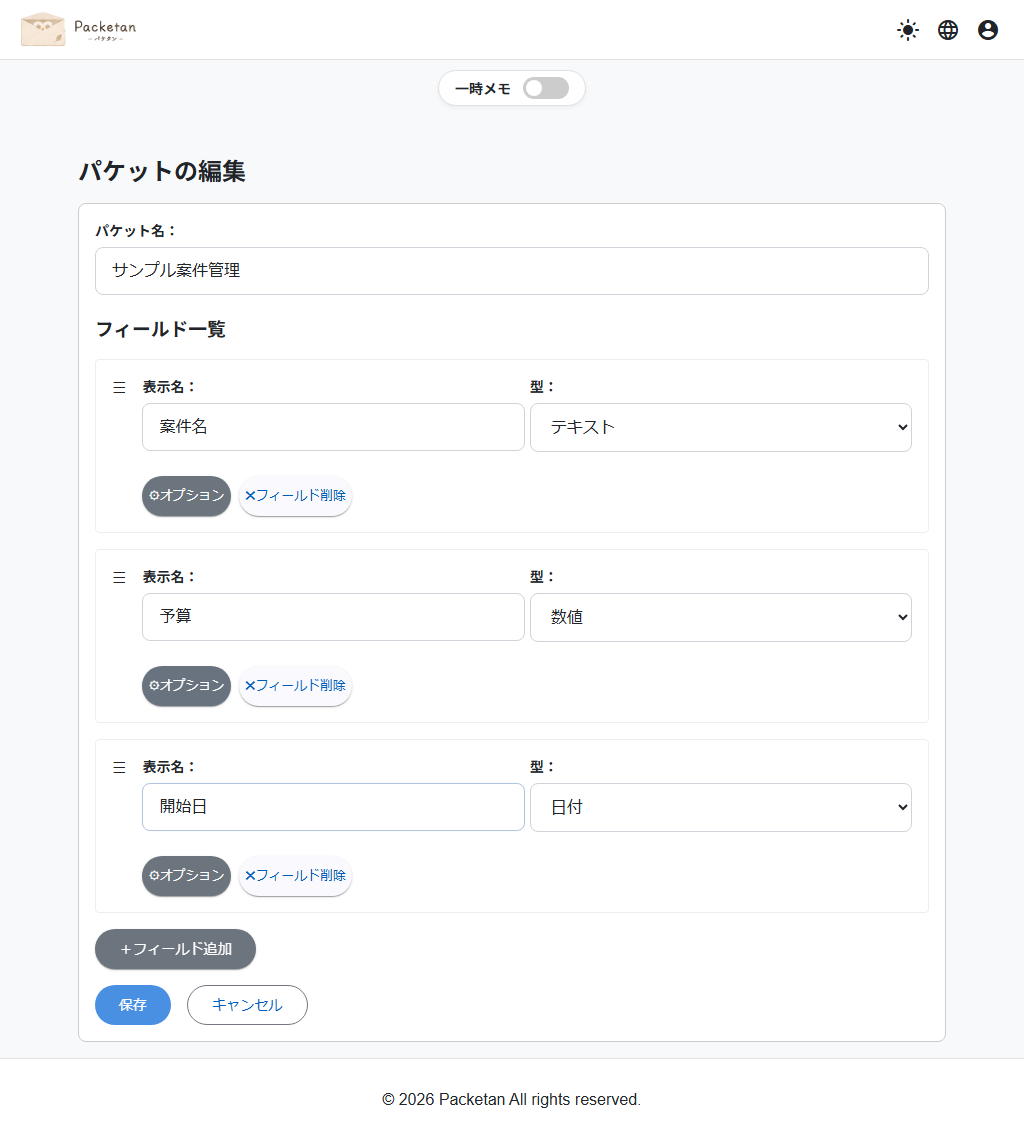
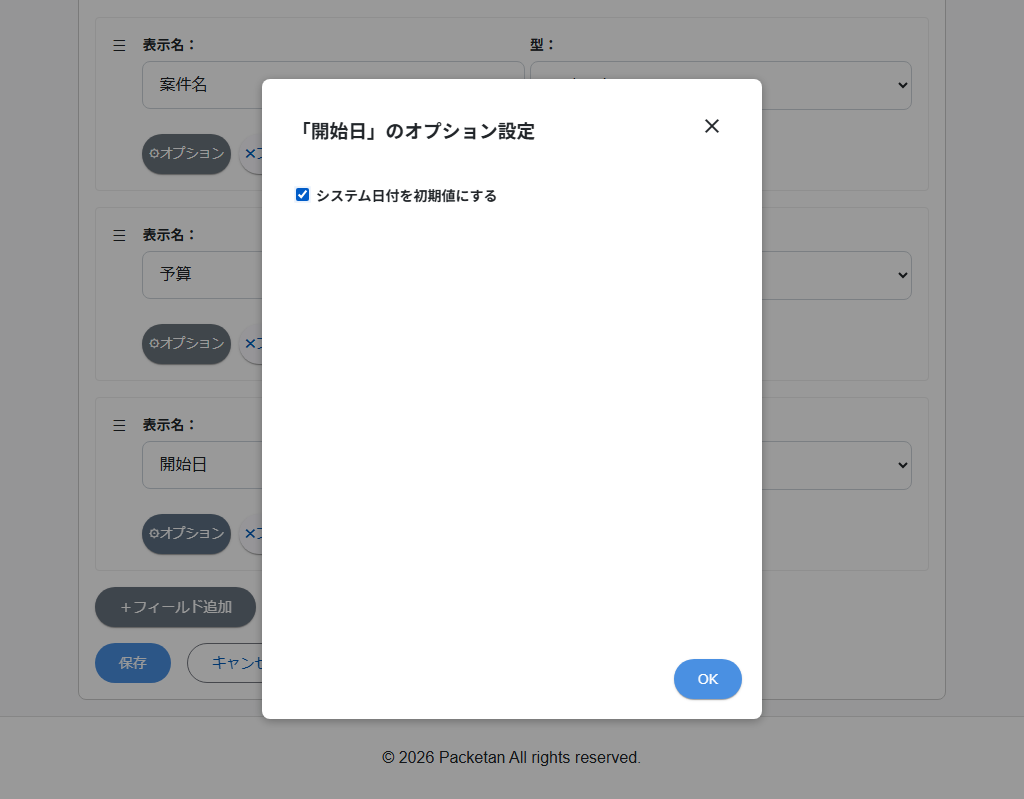
オプションでは「システム日付を初期値にする」を選択できます。チェックを入れると、データ新規作成時に自動的に当日の日付が初期値として入力されます。
④ セレクト
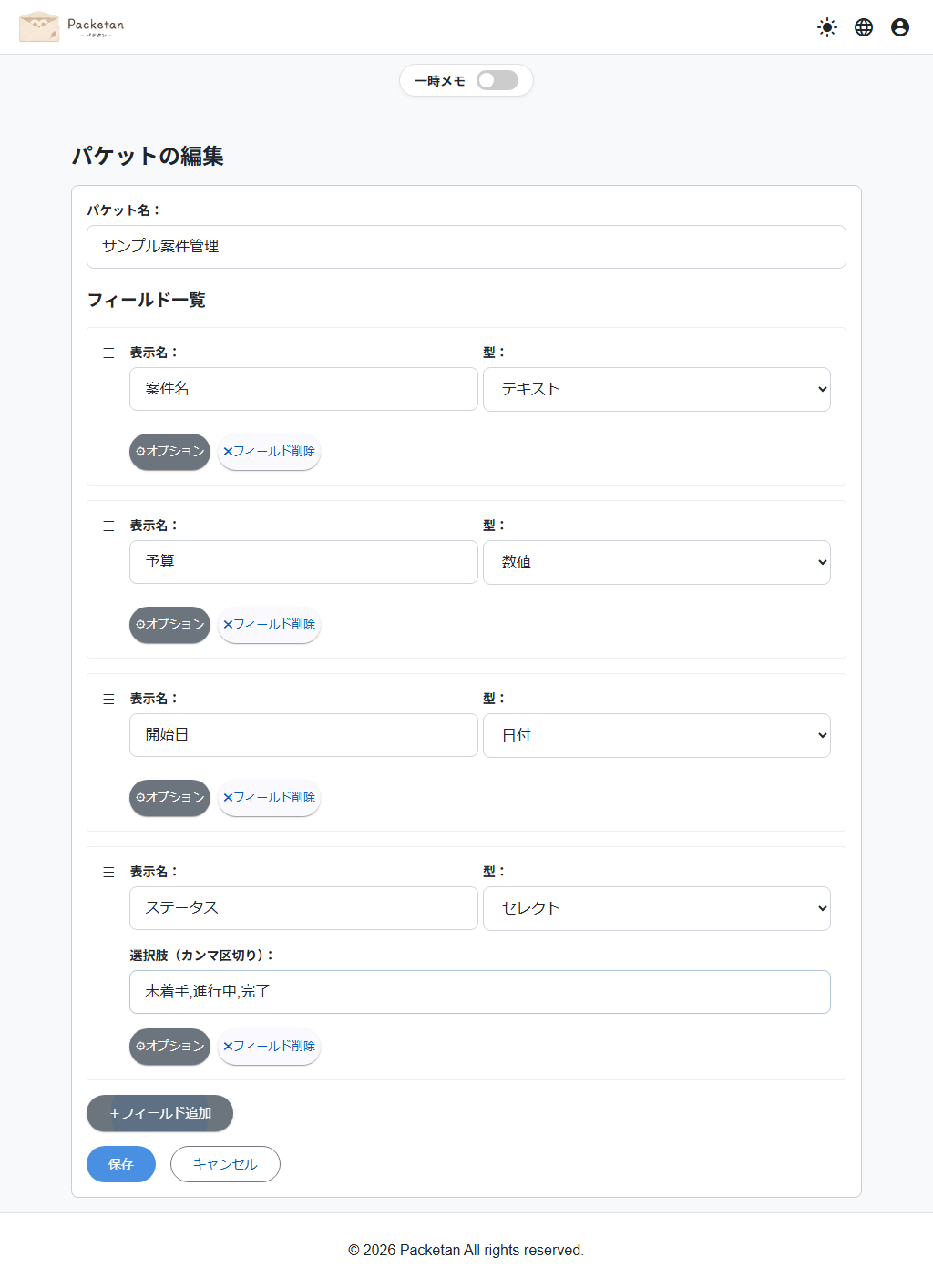
ドロップダウンから1つを選ぶための型です。ここでは「ステータス」フィールドとして追加し、選択肢欄に「未着手,進行中,完了」とカンマ区切りで入力します。
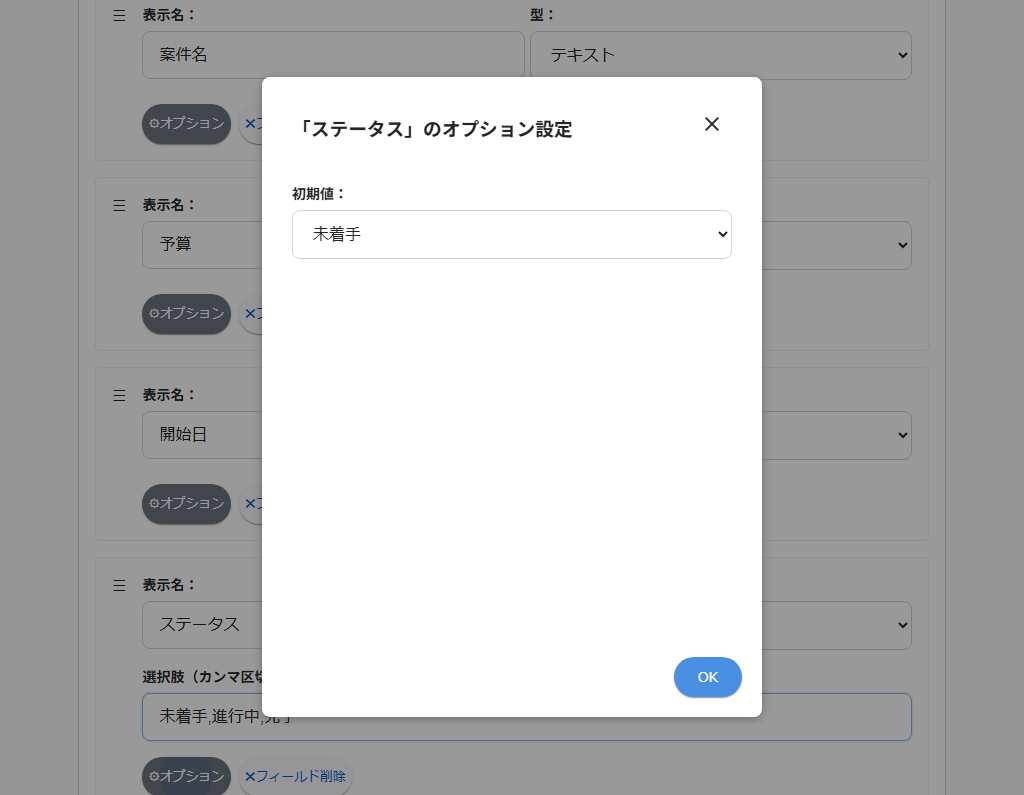
オプションでは、入力した選択肢の中から初期値を1つドロップダウンで選べます。ここでは「未着手」を初期値にしています。
⑤ ラジオボタン
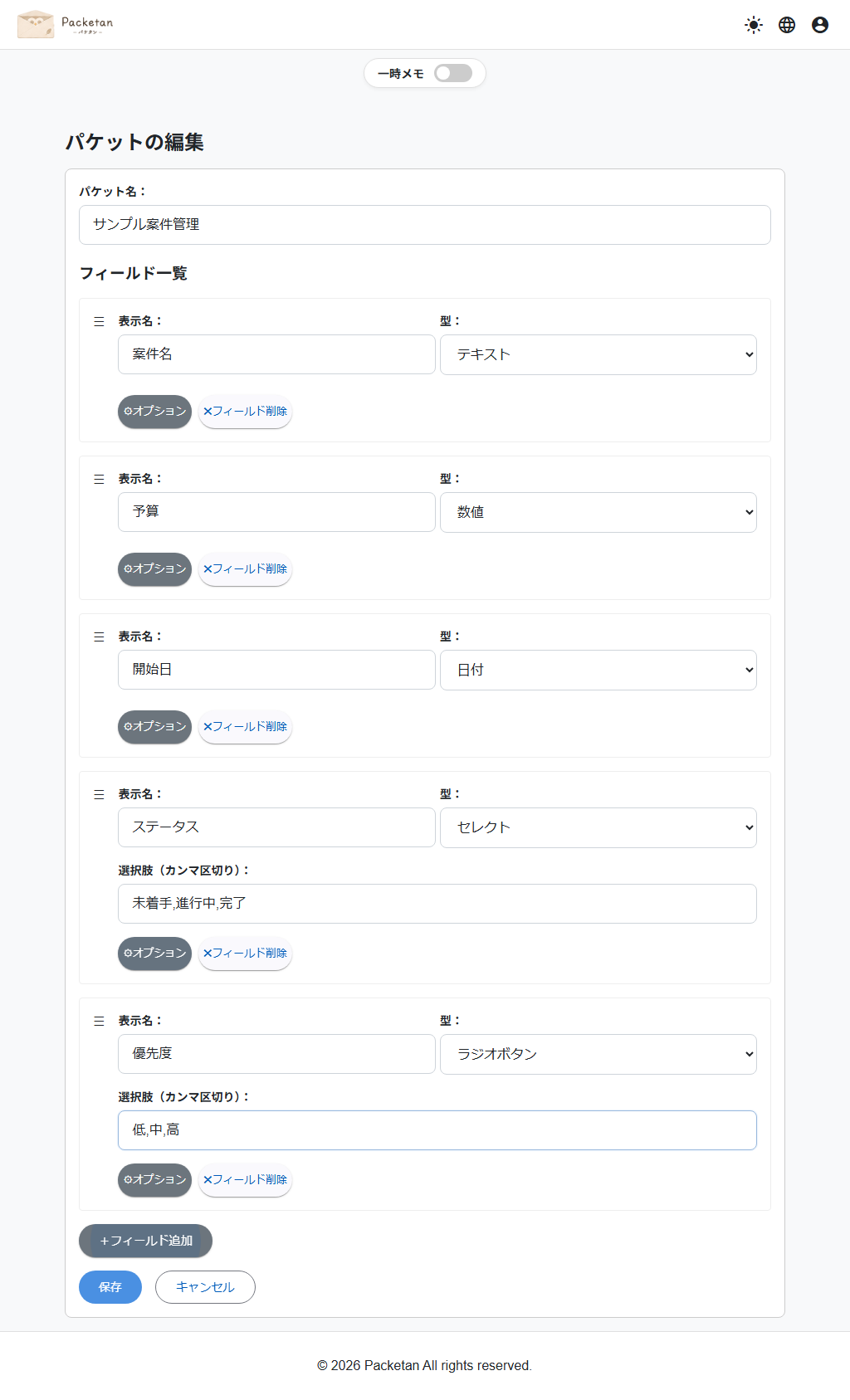
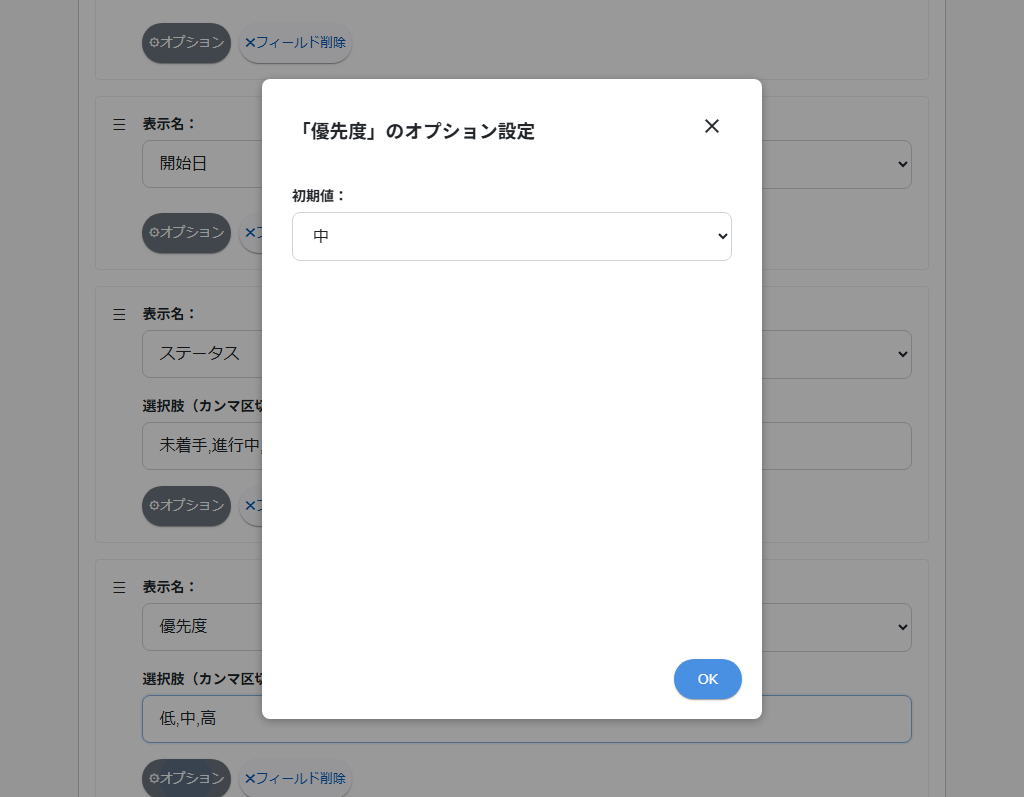
選択肢の中から1つを選ぶ点はセレクトと同じですが、すべての選択肢がボタンとして並んで表示されます。ここでは「優先度」フィールドとして追加し、選択肢に「低,中,高」を設定します。
オプションの操作方法はセレクトと同様です。ここでは初期値を「中」に設定しています。
⑥ チェックボックス
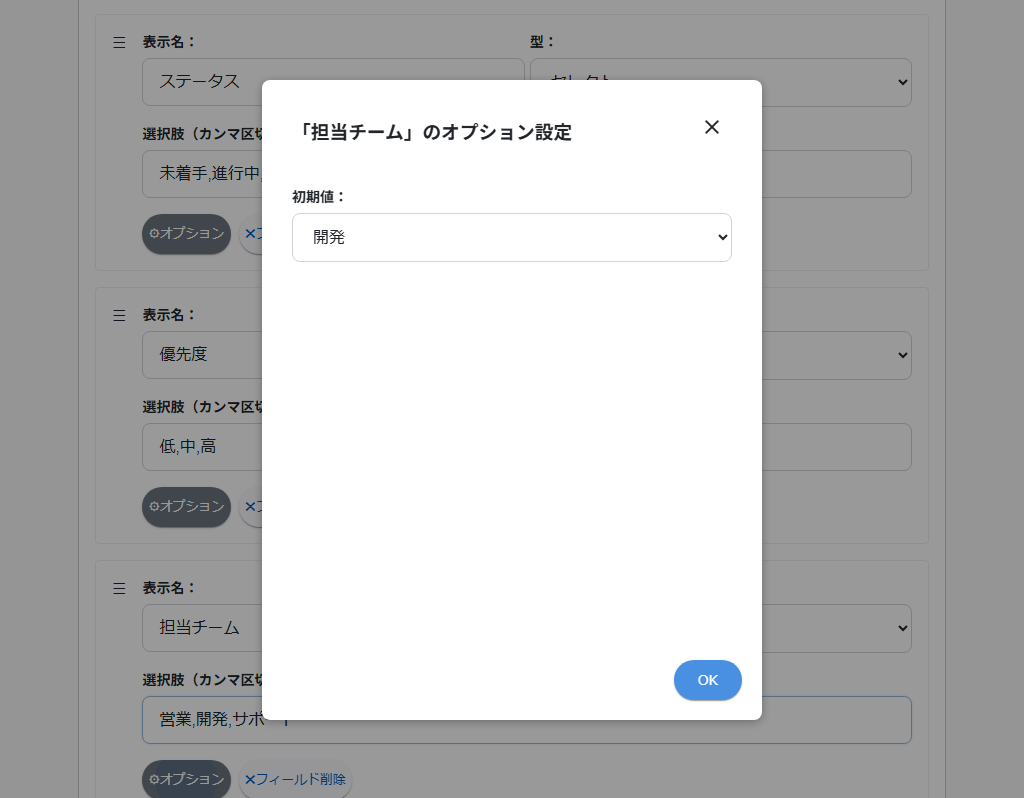
選択肢の中から複数を選べる型です。ここでは「担当チーム」フィールドとして追加し、選択肢に「営業,開発,サポート」を設定します。
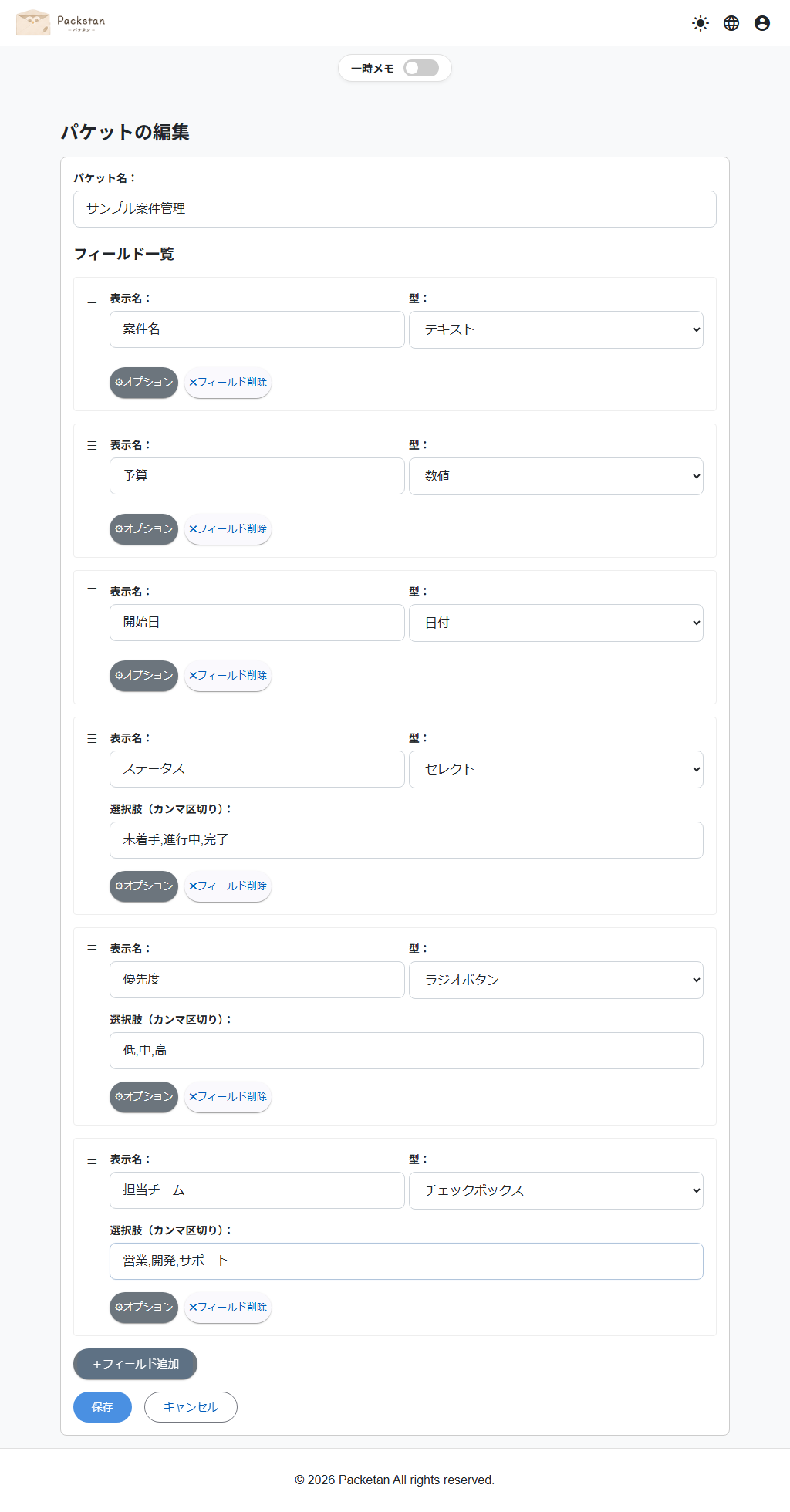
オプションでは、選択肢の中から初期値を1つ設定できます。ここでは「開発」を初期値にしています。
⑦ 複数行テキスト
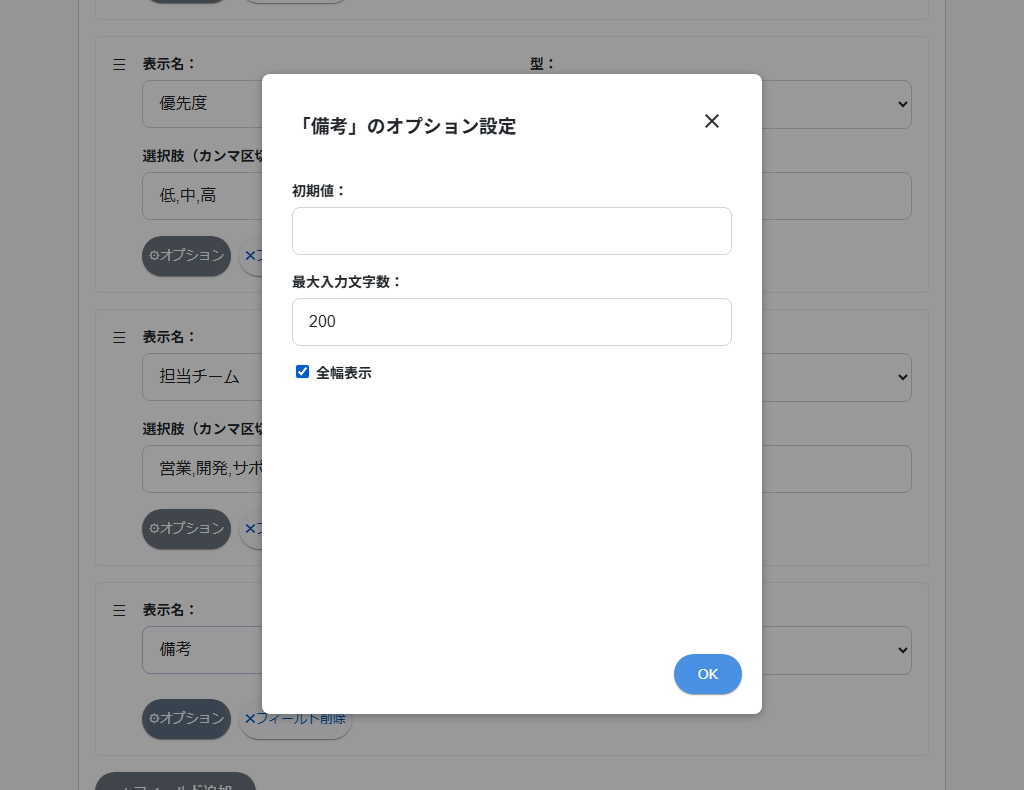
長文を入力するための型です。ここでは「備考」フィールドとして追加します。
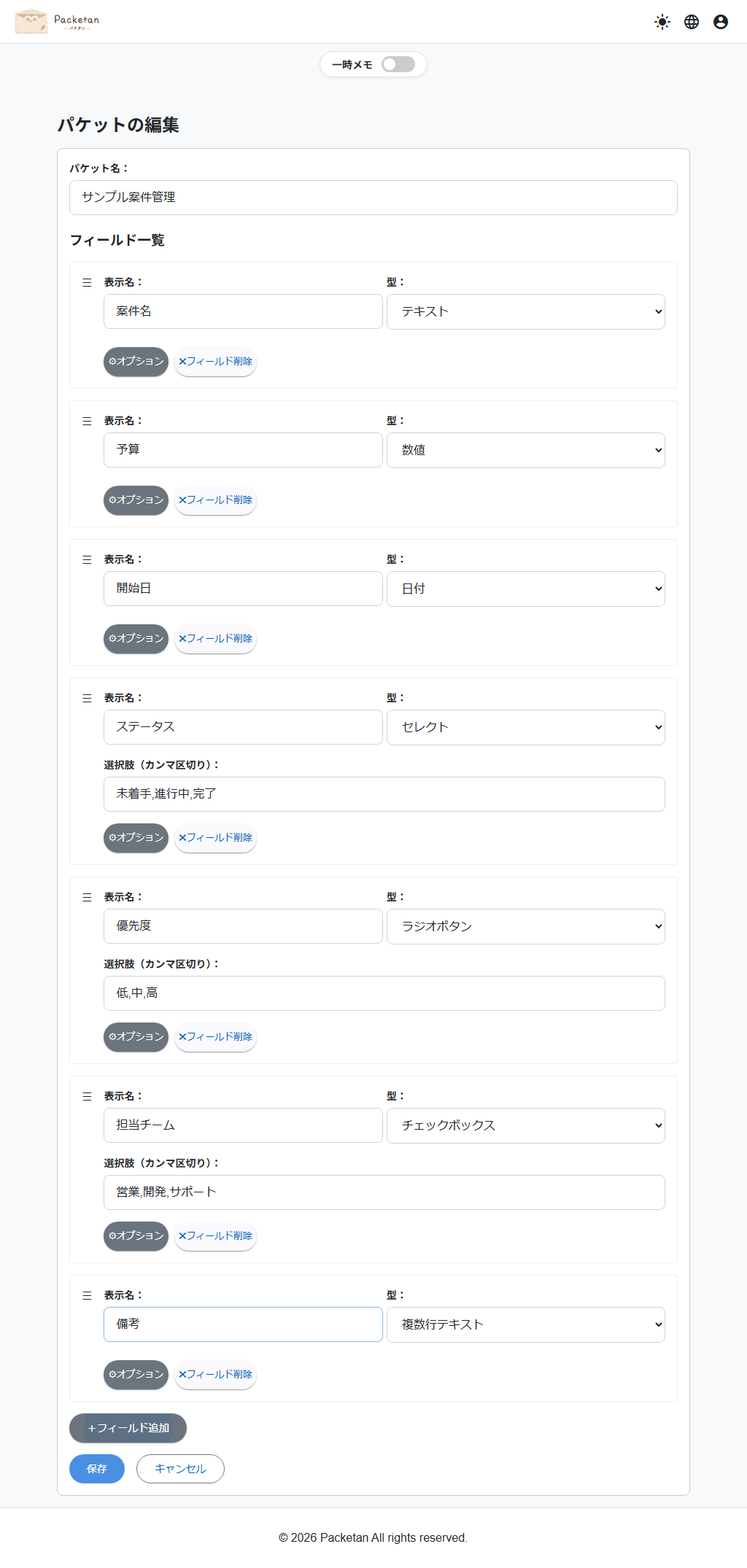
オプションでは「初期値」「最大入力文字数」に加え、「全幅表示」を設定できます。全幅表示にチェックを入れると、データ入力画面が2カラムレイアウトの場合でも、このフィールドだけは1行分の幅をすべて使って表示されます。ここでは最大入力文字数「200」、全幅表示「オン」にしています。
7種類のフィールドをすべて追加すると、以下のような編集画面になります。
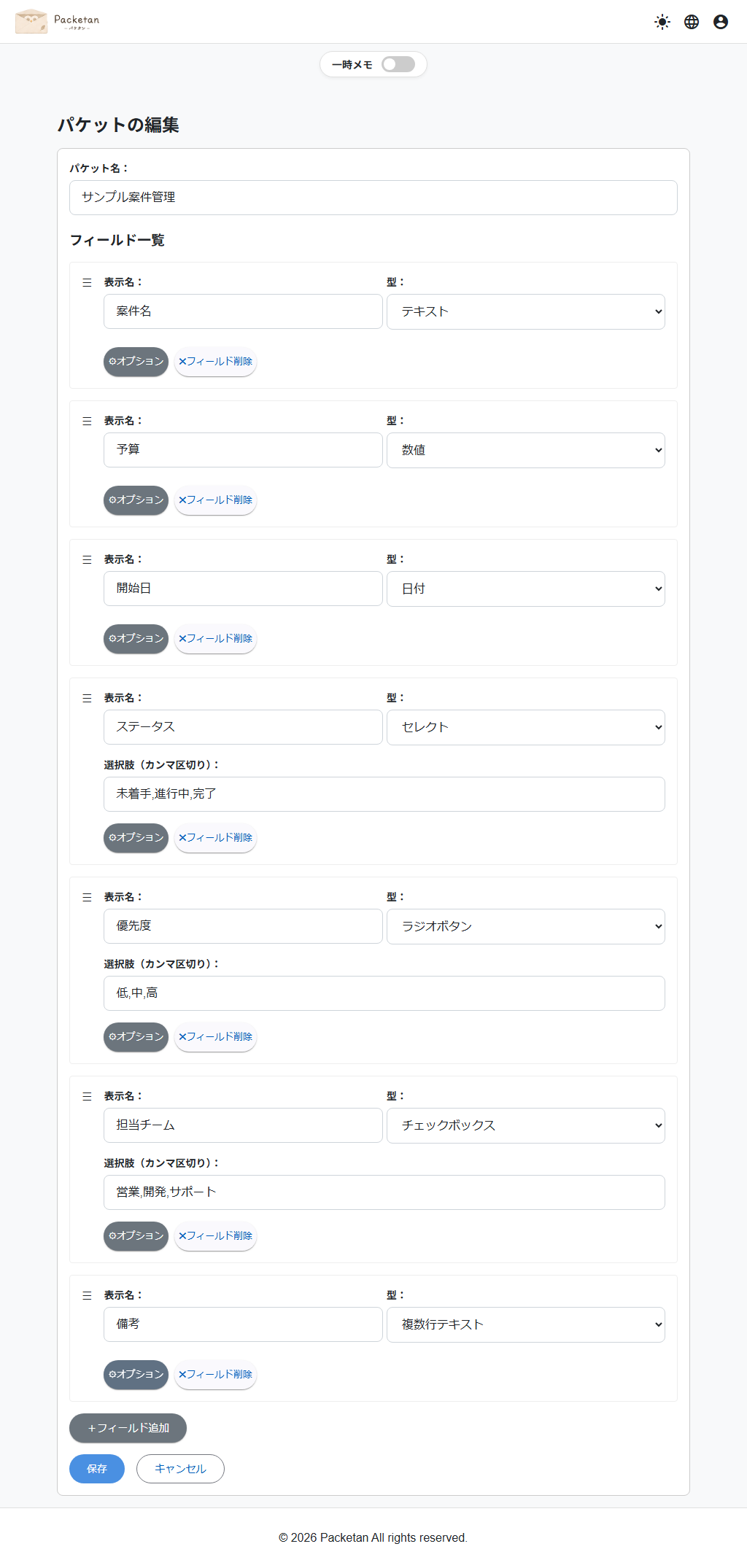
内容を確認したら
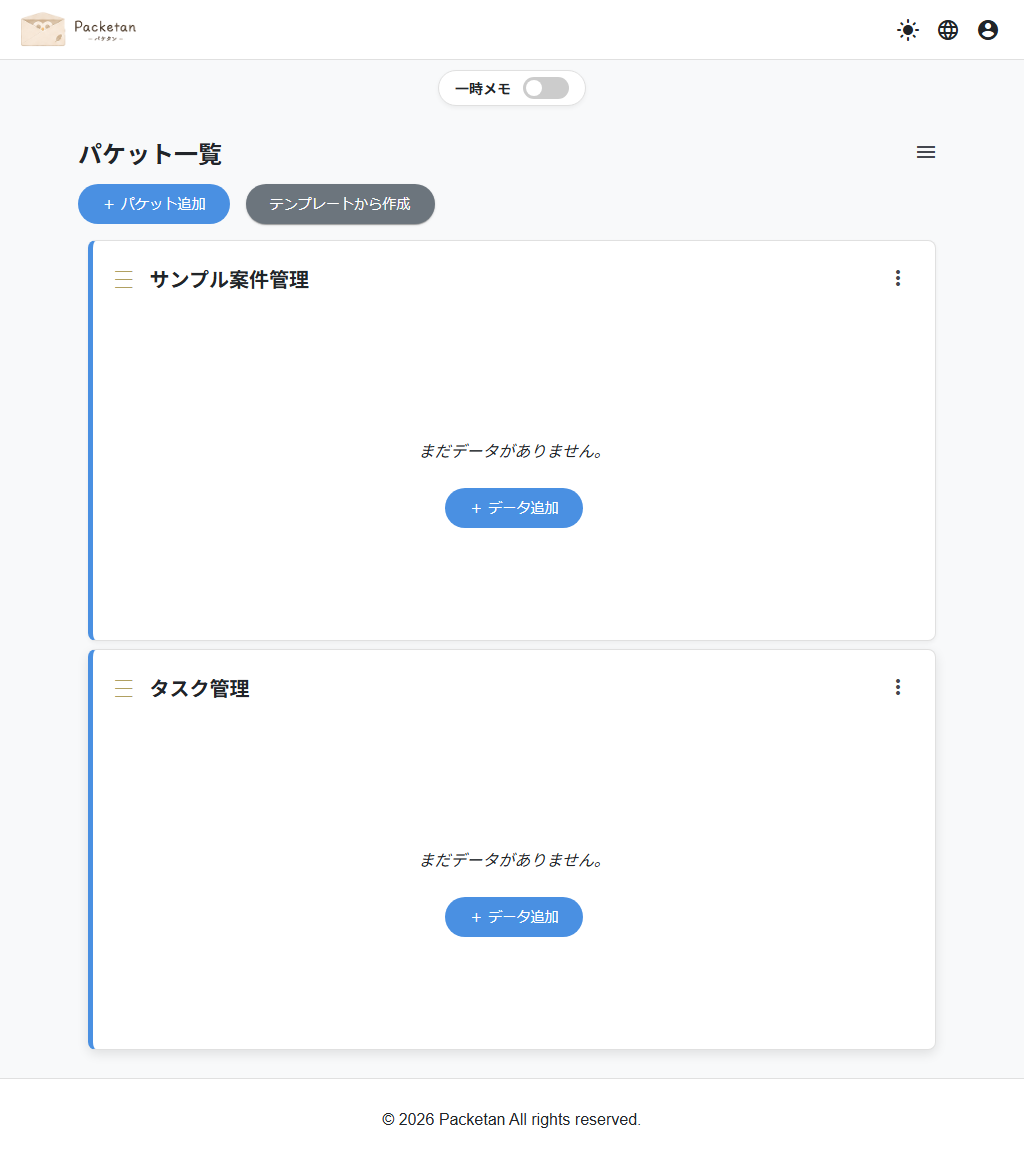
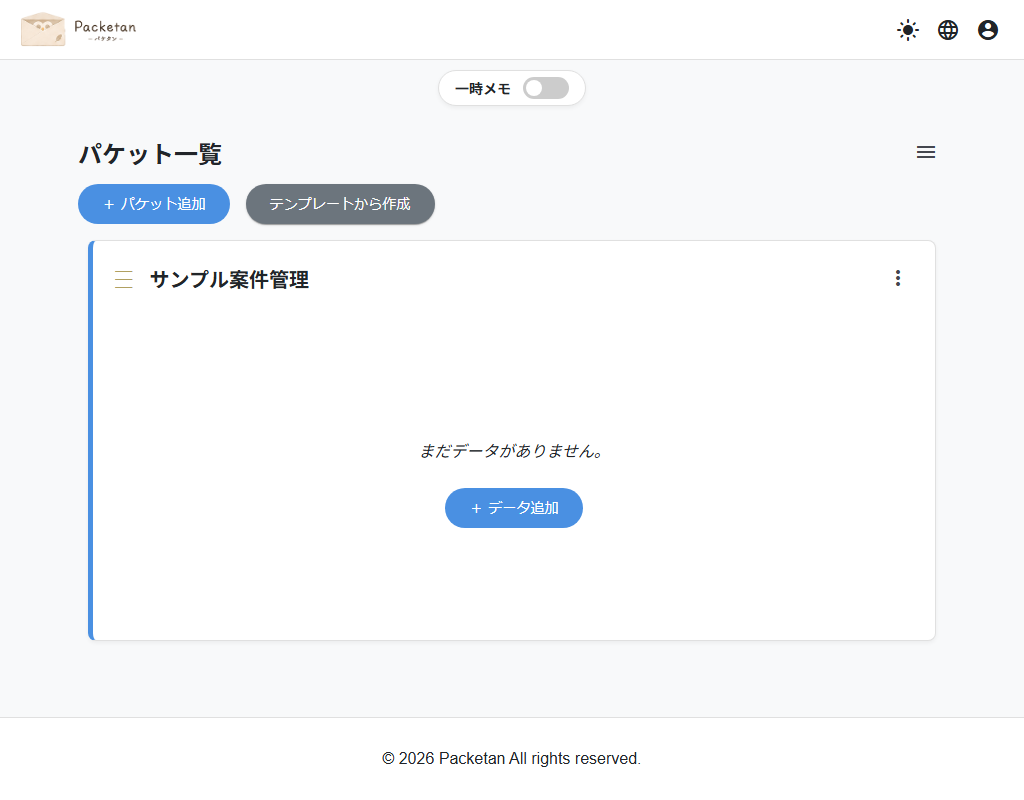
保存 ボタンを押します。パケット一覧に、作成した「サンプル案件管理」パケットが追加されます。データがまだ登録されていないため、「まだデータがありません。」というプレースホルダーと + データ追加 ボタンが表示されます(データの登録方法は別ページで解説します)。
3テンプレートから作成する
よく使うパケットの型は、あらかじめ用意されたテンプレートから作成することもできます。パケット一覧画面の
テンプレートから作成 ボタンを押すと、テンプレートの選択ダイアログが表示されます。
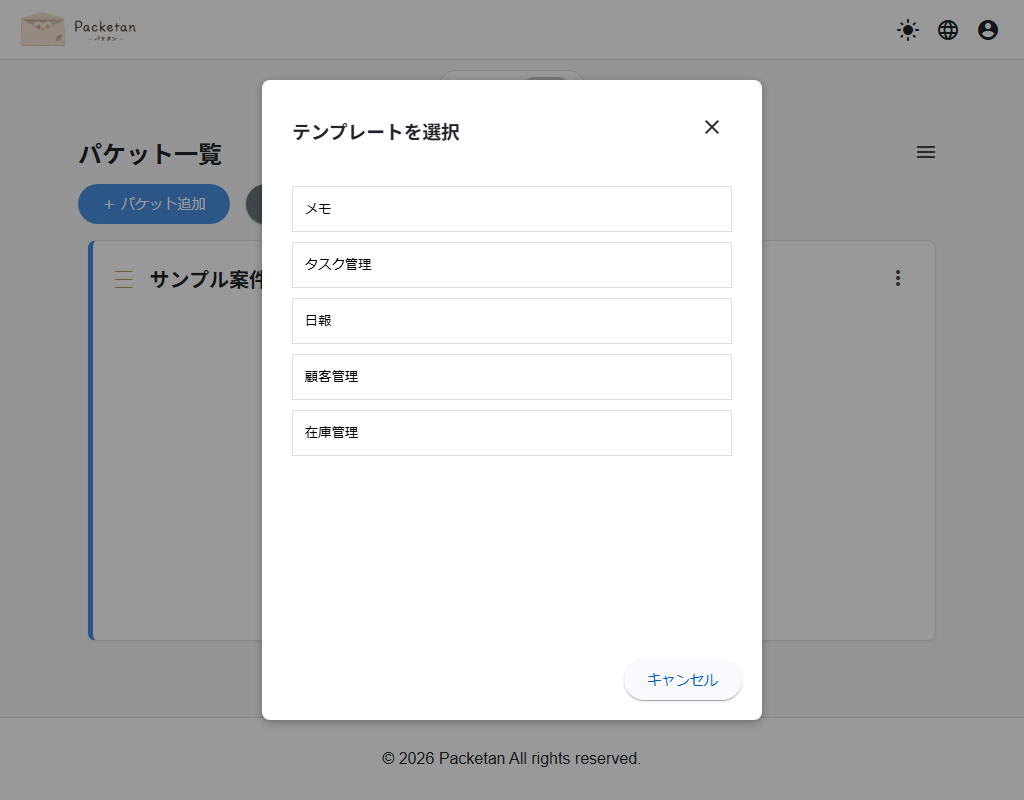
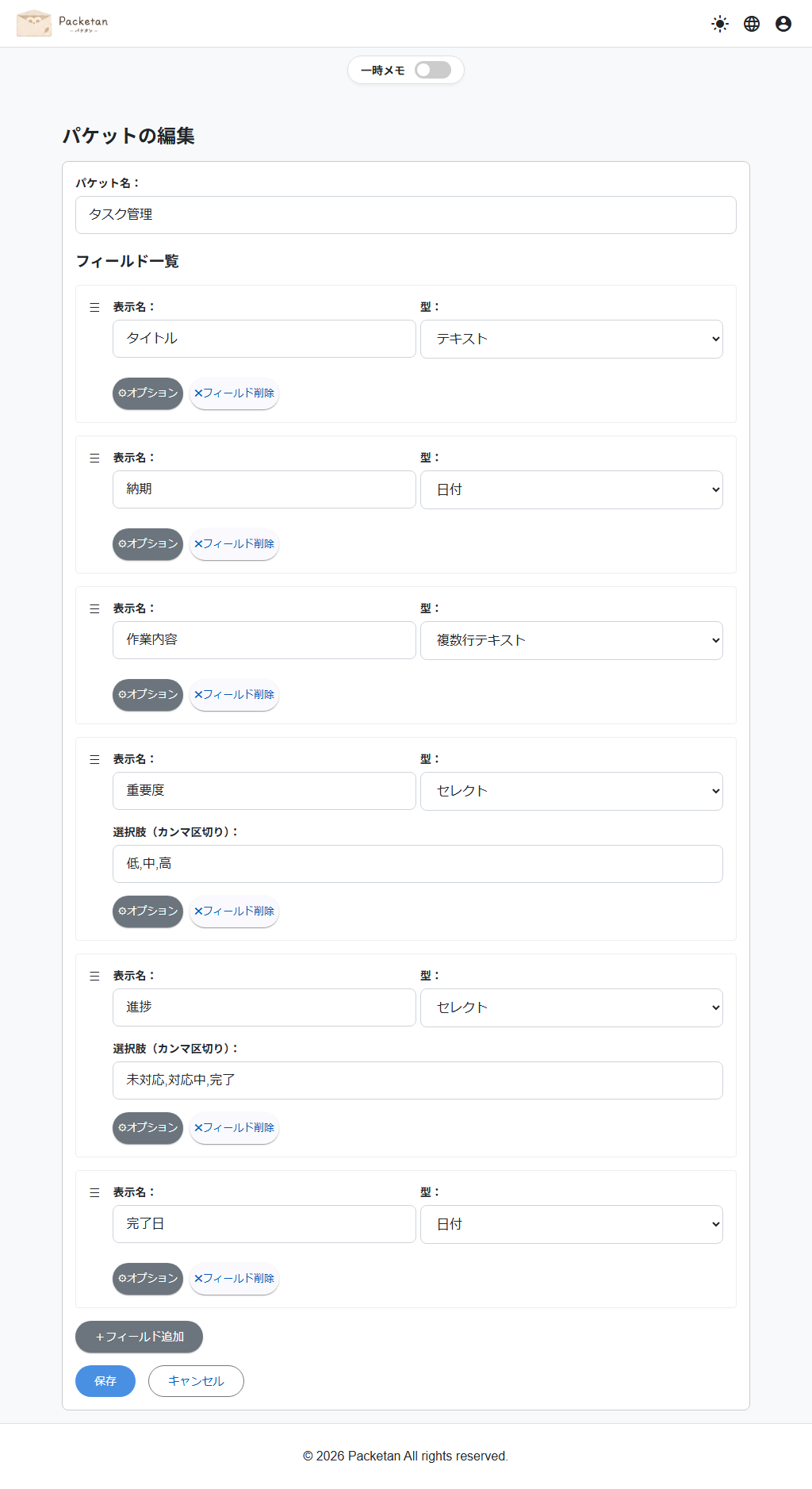
例として「タスク管理」を選択すると、あらかじめフィールドが設定された状態でパケット編集画面が開きます。内容を確認・必要に応じて調整し、そのまま
保存 することも、フィールドを追加・削除して自由にカスタマイズすることもできます。
そのまま
保存 を押すと、パケット一覧に「タスク管理」パケットが追加されます。