はじめてのセットアップ(パスワード登録〜ログイン)
このページでは、Packetan を初めて開いたときのパスワード登録から、ログイン画面の表示・ログインまでの一連の流れを説明します。
1初回起動時の画面(パスワード登録)
Packetan を初めて開くと、データ保護のためのパスワード登録画面が表示されます。ここで設定したパスワードが、以降アプリを利用する際のログインパスワードになります。
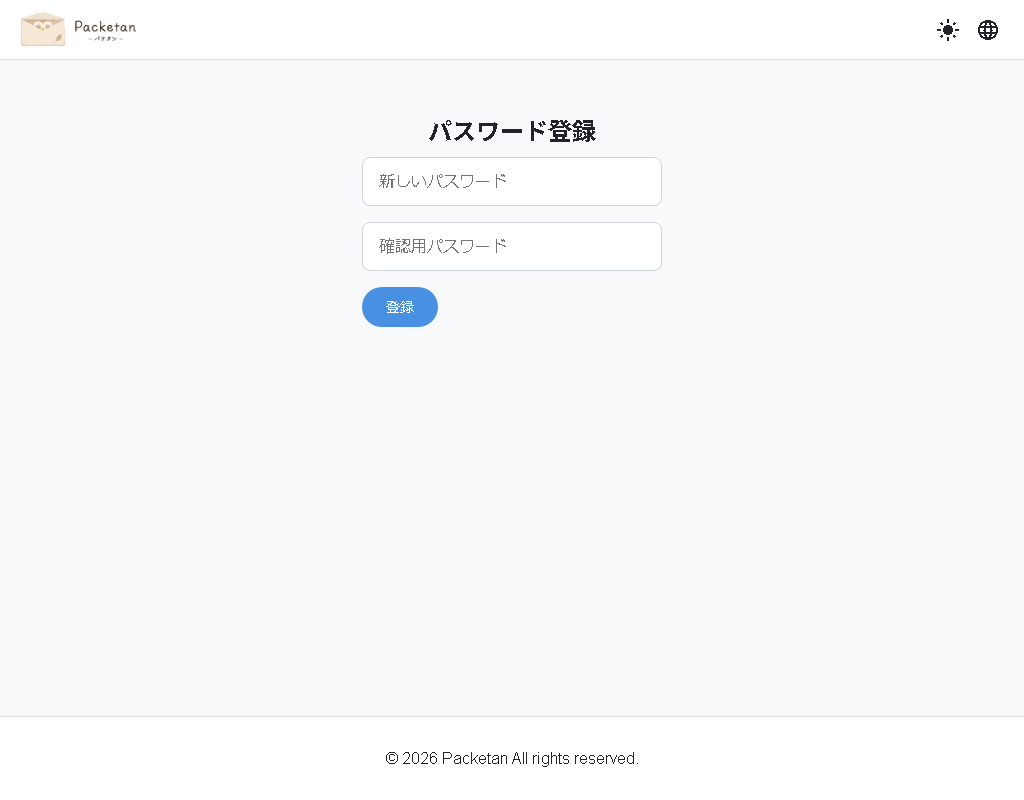
注意:このパスワードはサーバー等に送信されず、端末内のデータを暗号化するための鍵としても利用されます。忘れてしまうと保存済みデータの復元ができなくなる場合がありますので、大切に管理してください。
2パスワードを入力する
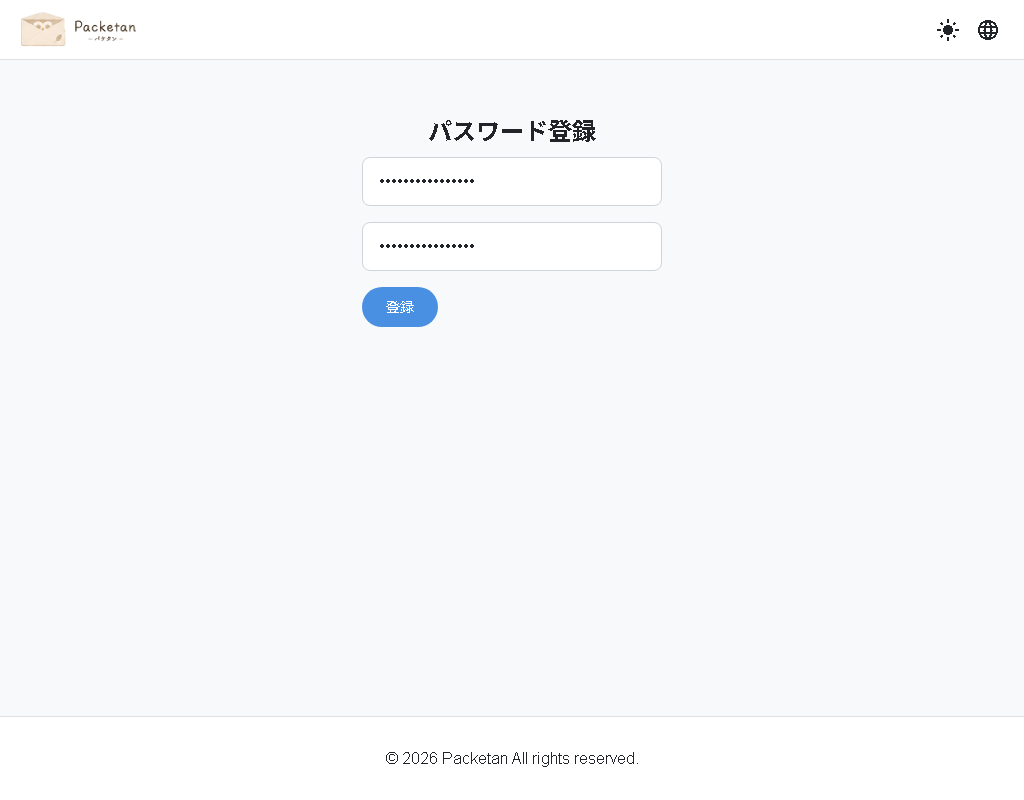
「新しいパスワード」と「確認用パスワード」の両方に、同じパスワードを入力します。
3登録を完了し、アプリ画面へ
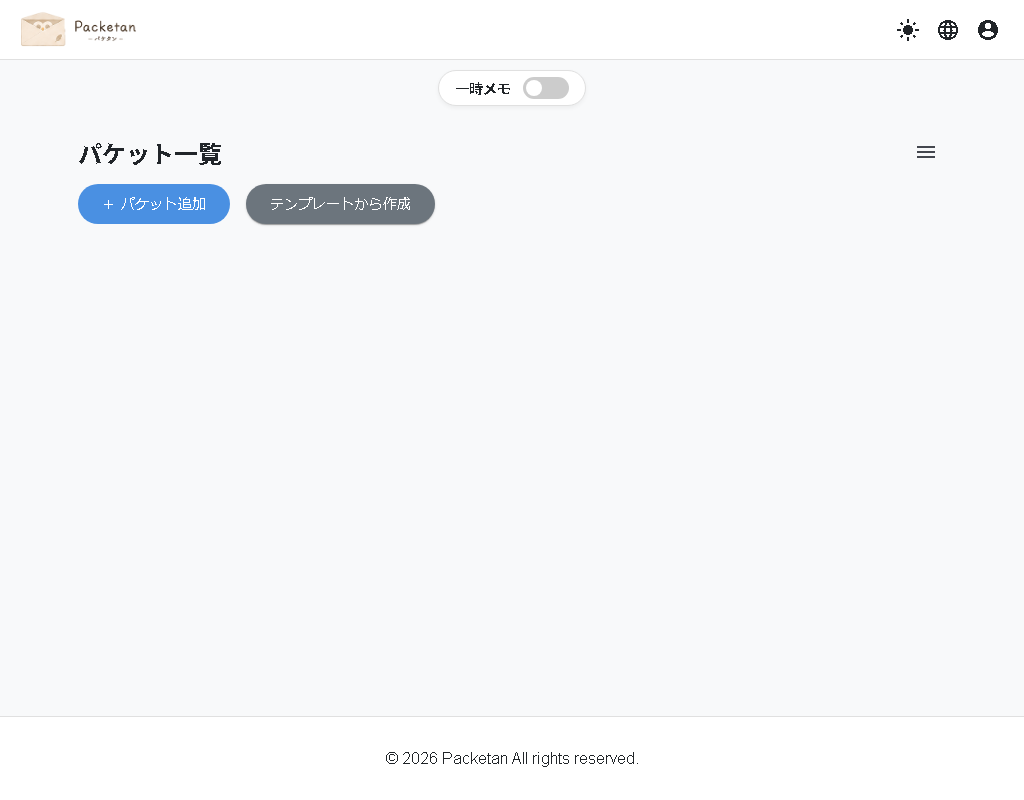
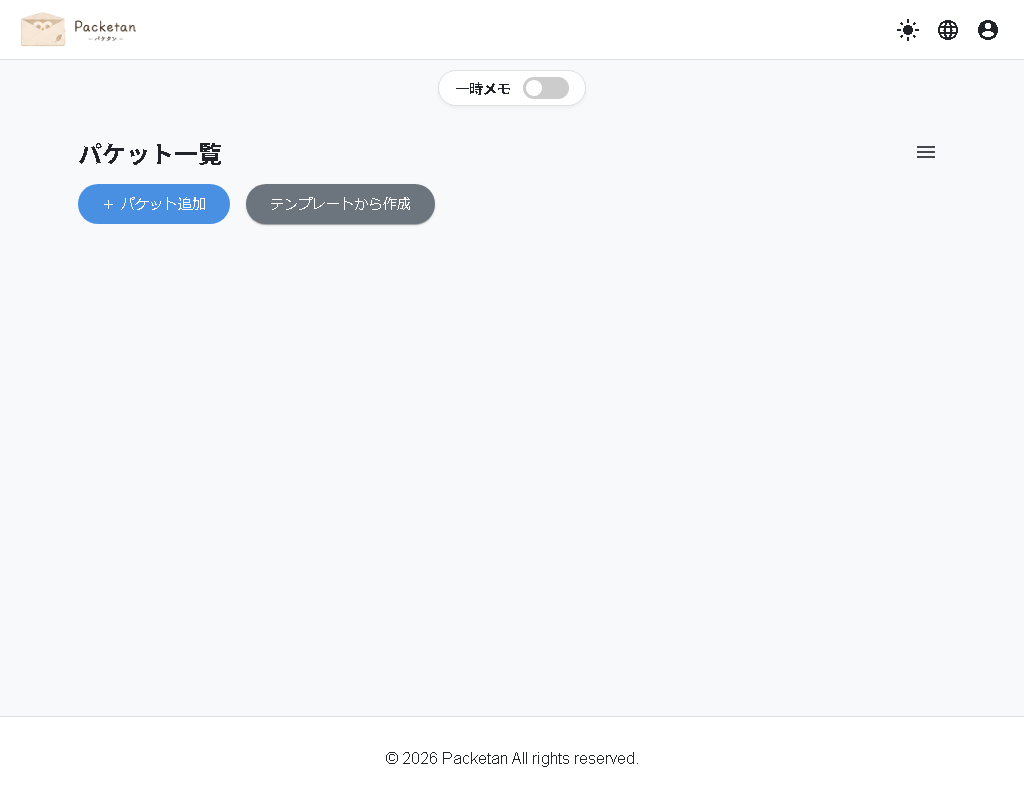
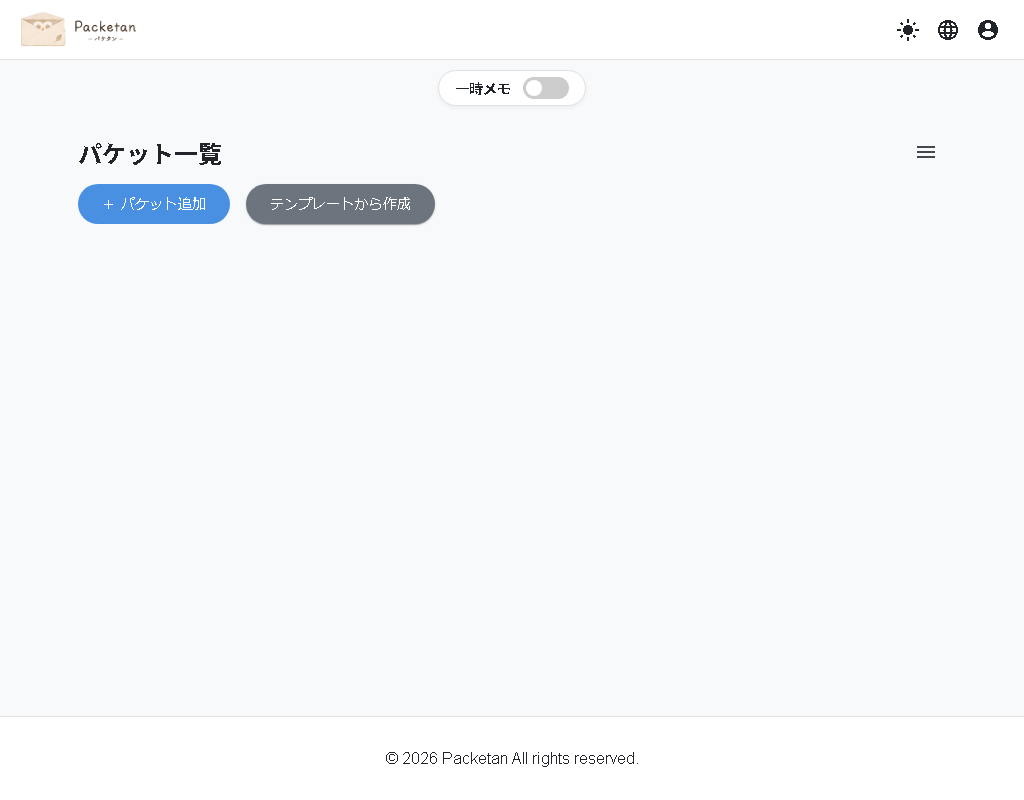
登録 ボタンを押すと、パスワードが登録されると同時に自動的にログインが行われ、「パケット一覧」画面(アプリのメイン画面)が表示されます。
4次回以降のログイン画面
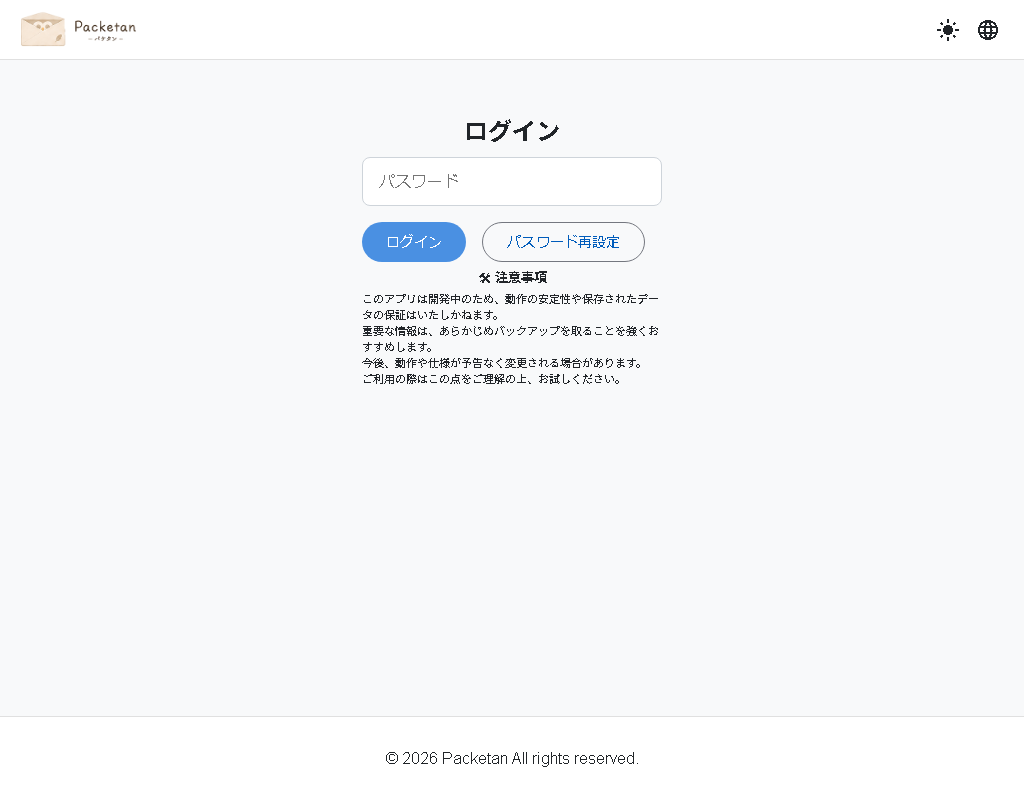
Packetan はセキュリティ上の理由から、画面を再読み込みしたりブラウザを開き直したりするたびに、再度ログインが必要になります。次回アクセス時には、以下のログイン画面が表示されます。
5ログインする
「パスワード」欄に登録したパスワードを入力し、
ログイン ボタンを押します。
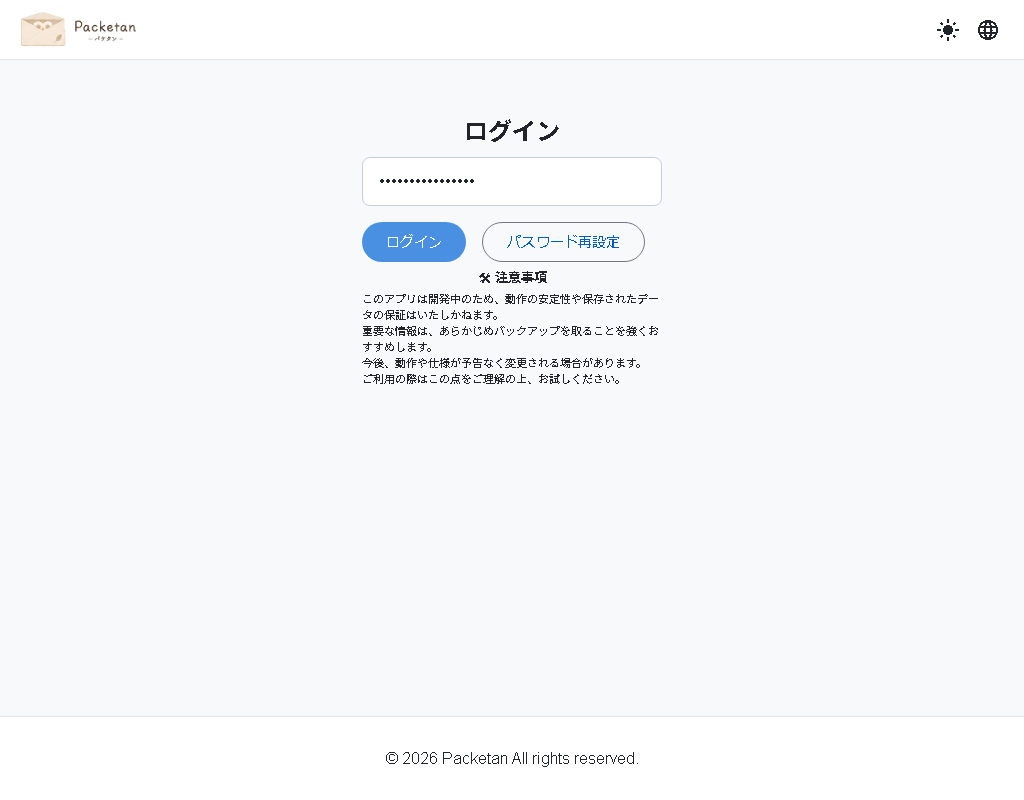
ログインに成功すると、「パケット一覧」画面が表示され、アプリを利用できるようになります。
補足:パスワードを忘れた場合は、ログイン画面の
パスワード再設定 から再設定できますが、再設定を行うとそれまでに保存していたデータはすべて削除されますのでご注意ください。次の章で、その手順を説明します。
6パスワードを再設定する
パスワードを忘れてしまった場合や、変更したい場合は、ログイン画面の
パスワード再設定 ボタンから再設定できます。
重要:パスワードを再設定すると、それまでに保存していたパケット・データ・メモなどのデータはすべて削除され、初期化されます。バックアップを取得していない場合、元のデータは復元できません。本当に再設定が必要な場合のみ実行してください。
ログイン画面で
パスワード再設定 を押すと、以下の「パスワード再設定」画面が表示されます。画面上にも「パスワードを設定することで以前のデータは初期化されます。ご注意ください。」という注意書きが表示されます。
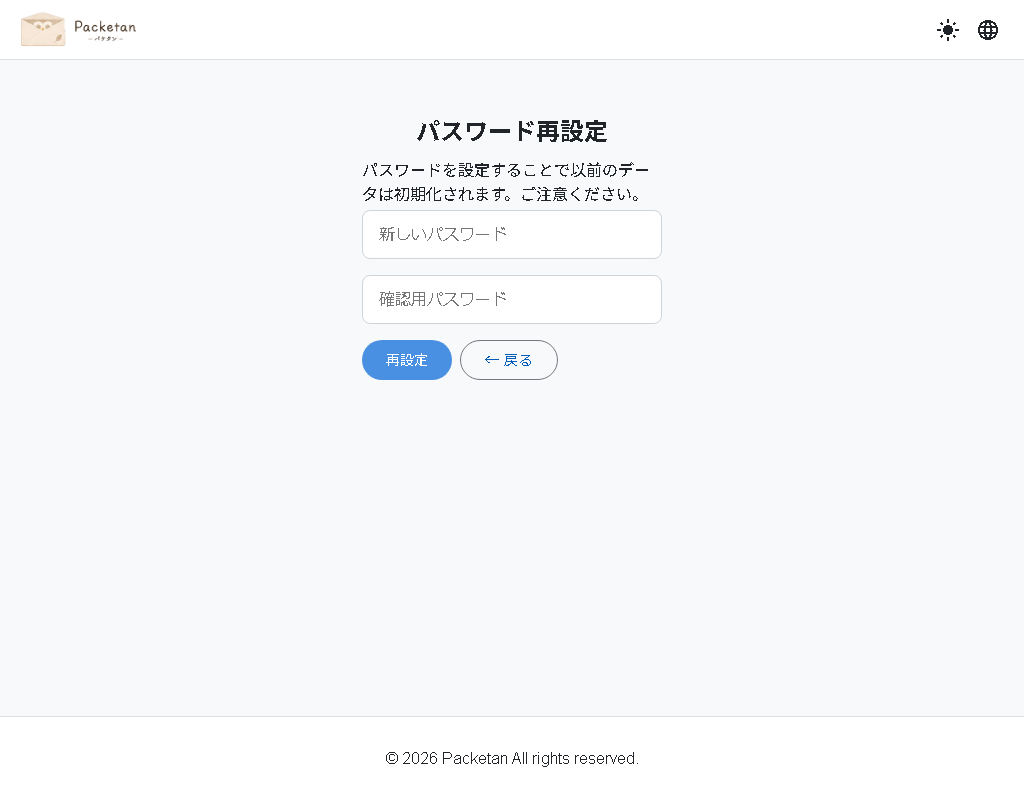
「新しいパスワード」と「確認用パスワード」に、新しく設定したいパスワードを入力します。
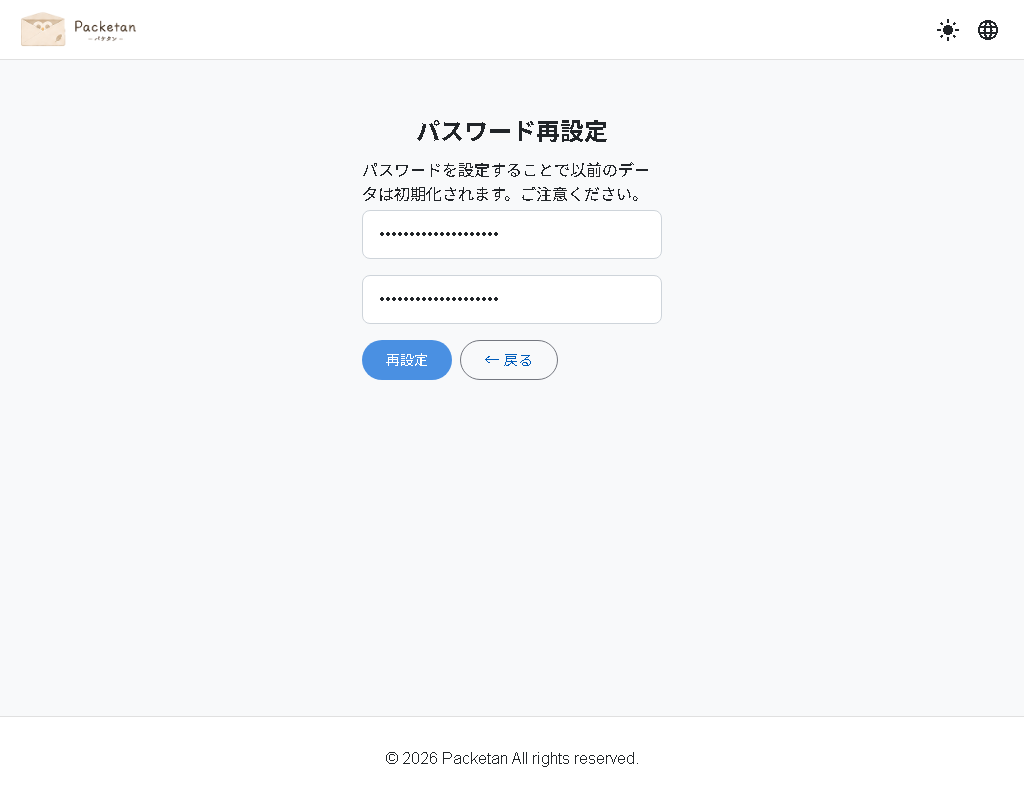
再設定 ボタンを押すと、確認のダイアログが表示されます。
確認ダイアログの表示内容:
「パスワードを再設定すると、以前のデータはすべて失われます。よろしいですか?」
ここで
「パスワードを再設定すると、以前のデータはすべて失われます。よろしいですか?」
ここで
OK を選択すると再設定が実行され、キャンセル を選択すると再設定は中止されます。
OK を選択すると、保存されていたデータが初期化された上でパスワードが再設定され、ログイン画面に戻ります。「再設定しました。ログインしてください。」というメッセージが表示されていれば完了です。
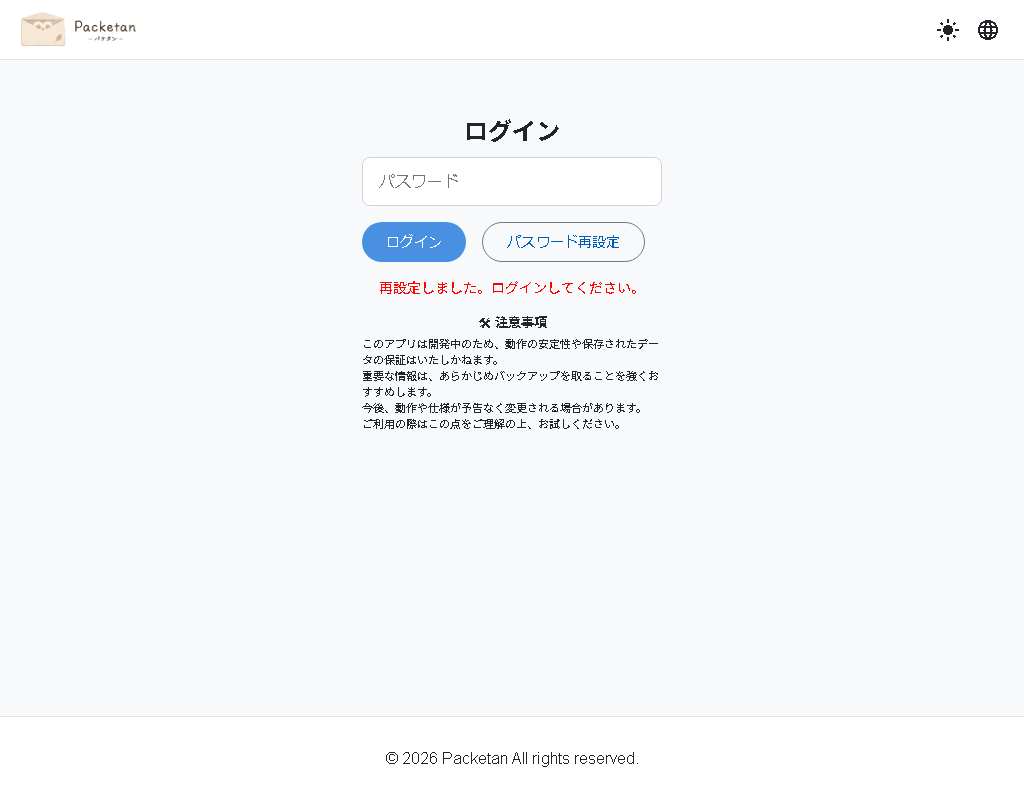
最後に、新しく設定したパスワードでログインし、「パケット一覧」画面が表示されることを確認します。